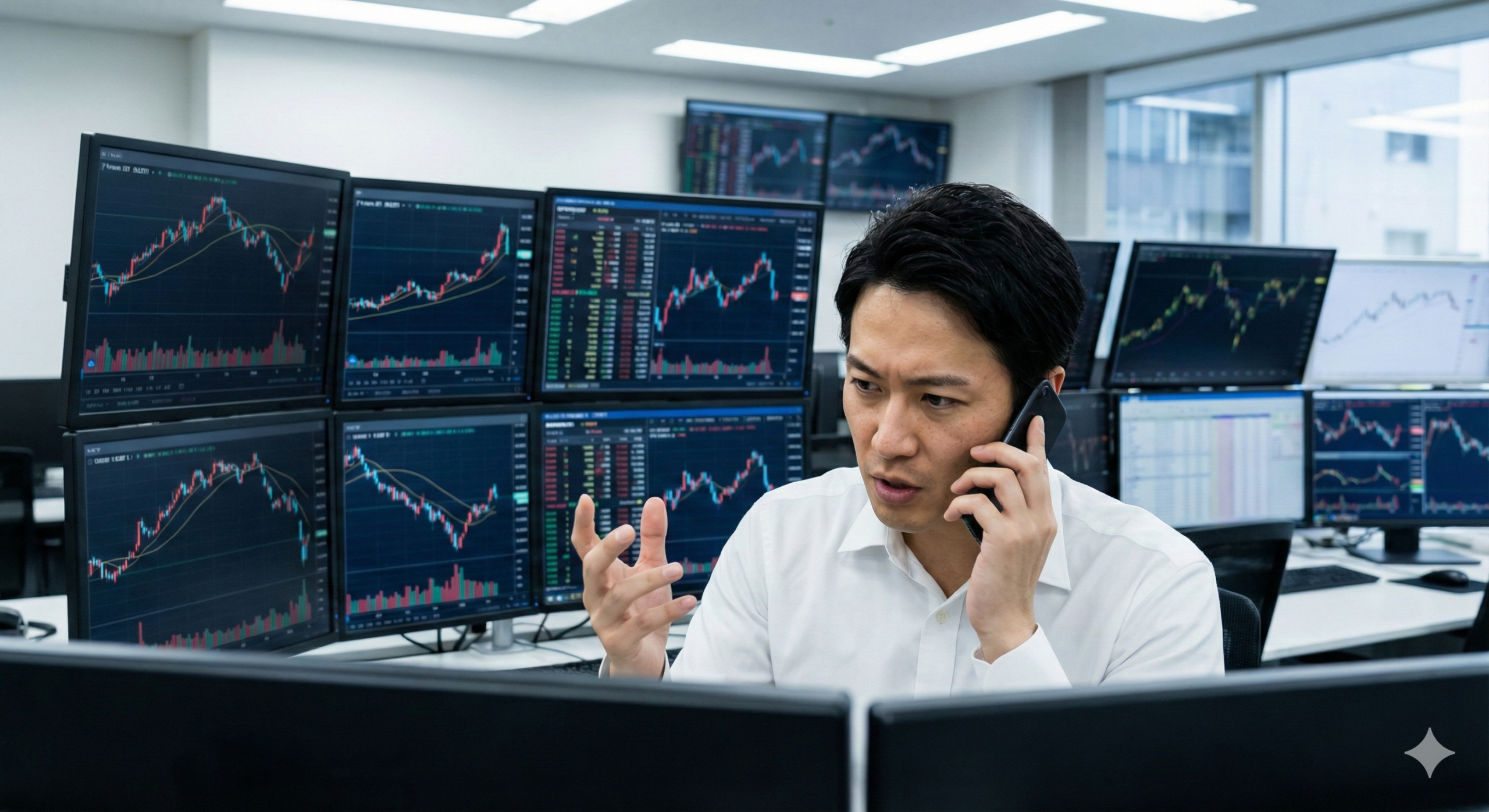
FXの戦場において、情報の多さはそのまま生存率に直結します。 XMTradingで安定した利益を出し続けているトップトレーダーの多くが、 なぜ複数のモニターを使いこなしているのか。 それは、一瞬の価格変動と複数の時間軸を同時に捉える必要があるからです。 しかし、いざ設定を始めると「画面が認識されない」「片方だけ映らない」といった、 技術的なトラブルに直面し、せっかくのやる気が削がれてしまうこともあります。 本記事では、43歳のベテランライターである私が、 自身の失敗経験と解決策を凝縮し、初心者でも迷わず設定できるガイドを作成しました。 この記事を読み終える頃には、あなたのPC環境は プロ仕様の快適なトレーディングルームへと進化を遂げているはずです。
【この記事で分かること】 ・モニターが映らない物理的な原因と確実な接続手順 ・Windows 10/11でデュアルモニターを正しく認識させる設定 ・ノートPC特有の出力制限を突破して2画面にする対策 ・MT4/MT5のチャートを別画面に切り離して配置する裏技
XMTrading デュアルモニター 設定できない原因と基本チェックポイント
デュアルモニターがうまく設定できない時、その原因は驚くほどシンプルなことが多いものです。 特にXMTradingで使うMT4やMT5は、リアルタイムで膨大なデータを描画するため、 ハードウェアとソフトウェアの両面が噛み合っている必要があります。 まずは「なぜ映らないのか」という根本的な疑問を解消するために、 基本中の基本となるチェックポイントを深掘りしていきましょう。 このセクションを確認するだけで、トラブルの8割以上は自己解決できるはずです。
XMTrading デュアルモニター 設定できない主な原因とは?初心者がハマるポイント
デュアルモニターの設定でつまずく初心者の多くが、 PCの物理的なスペック限界やポートの規格に気づいていないケースが目立ちます。 まず確認すべきは、お使いのPCに「映像出力端子が2つ以上あるか」という点です。 デスクトップPCであれば、グラフィックボード(GPU)の端子を確認し、 ノートPCであればHDMI以外の出力手段(USB Type-Cなど)があるかを確認しましょう。
また、デスクトップPCユーザーが最も陥りやすい罠が「接続場所のミス」です。 高性能なPCには、独立したグラフィックボードが搭載されています。 この場合、マザーボード側(上部)の端子は自動的に無効化されることが多く、 そこにモニターを挿しても画面は真っ暗なままになります。 必ず、PC下部にあるグラフィックボードの端子へ接続してください。
さらに、モニター側の「入力切替」設定も盲点となります。 最近のモニターは複数の入力(HDMI 1, HDMI 2, DisplayPortなど)を備えていますが、 自動検知が働かない場合、手動で正しいソースを選択しなければなりません。 トレード用PCの構成と、よくあるミスを以下の比較表にまとめました。
| 項目 | 正しい接続(推奨) | よくあるミス(原因) | トラブルの結果 |
|---|---|---|---|
| 接続ポート | グラフィックボード(下段) | マザーボード(上段) | 信号なしと表示される |
| 入力ソース | 接続したケーブルの種類を選択 | 前回の設定が残っている | 画面が真っ暗なまま |
| 電源供給 | コンセントから直接取る | 電力の弱いUSBハブ経由 | 画面が点滅・不安定 |
| ケーブル規格 | 解像度に対応した最新規格 | 古い規格のケーブル流用 | 解像度が上がらない |
これらの基本事項を確認するだけでも、設定できない悩みは一気に解消されます。 「自分は大丈夫」という確信がある方こそ、今一度、 ケーブルの根元を指で押し込み、奥までしっかり刺さっているか確認してください。
参照元:Microsoft サポート – 複数のモニターを接続する
デュアルモニターが認識されない時にまず確認すべき設定項目
物理的な接続に問題がないのに画面が映らない場合、 Windowsのシステム内部で2枚目のモニターが「無効」にされている可能性があります。 この状態では、PCがモニターを検知していても、映像信号を送るのを拒否しています。 デスクトップの何もない場所を右クリックし、「ディスプレイ設定」を選択してください。 設定画面の中央にある「検出」ボタンを思い切ってクリックしましょう。
ここで「別のディスプレイは見つかりませんでした」というメッセージが出る場合は、 ハードウェアの故障、またはドライバの認識不全を疑う必要があります。 一方で、薄暗い四角いアイコンが表示されている場合は、 単に「接続されていない」設定になっているだけですので安心してください。 「複数のディスプレイ」というメニューから「表示画面を拡張する」を選べば、 瞬時にサブモニターへ光が灯り、広大なデスクトップが手に入ります。
また、意外な盲点となるのが「リフレッシュレート(周波数)」の設定です。 ゲーミングモニターなどの高性能な製品を繋いだ際、 PC側の出力設定が高すぎると、モニター側が対応できずにブラックアウトします。 その際は、一旦60Hzなどの標準的な数値に下げることで表示が安定します。 OS側でチェックすべき優先順位と具体的な操作をリスト化しました。
- ディスプレイ設定の「検出」を実行し、電気的接続を確認する
- 「複数のディスプレイ」設定を必ず「拡張」に変更する
- 解像度がモニターの「推奨」値になっているか確認する
- リフレッシュレートを60Hzに固定して、安定動作するか試す
- モニターのアイコンをドラッグし、実際の物理的な並び順と一致させる
特にトレード中は、複数のチャートが高速で動くため、 リフレッシュレートが不安定だと目の疲労に直結します。 映った後も、これらの設定値が最適かどうかを精査することが、 プロレベルの環境構築を完成させるための極めて重要なステップとなります。
HDMI・DisplayPortケーブルの接続ミスと見落としがちな注意点
ケーブル選びを適当に済ませてしまうのは、XMTradingで 高精度なチャート分析を行う上で、非常に危険な判断と言わざるを得ません。 現在、映像伝送の主流はHDMIとDisplayPort(DP)ですが、 これらには見た目では分からない「バージョン」という壁が存在します。 例えば、4Kモニターを購入したのに、古いHDMI 1.4ケーブルで繋いでしまうと、 30Hz(パラパラ漫画のような動き)でしか動作せず、チャートがカクつきます。
スムーズな値動きを捉えるためには、HDMI 2.0以上、 あるいはDisplayPort 1.2以上のケーブルを用意するのが現代のスタンダードです。 また、複数の端子を持つPCで「HDMIをDisplayPortに変換するアダプタ」を使用する場合、 そのアダプタの品質が、取引中のシステムの安定性に直結します。 安価な変換アダプタの中には、信号を一方通行でしか流せないものや、 熱を持って突然映像を遮断するものも少なくありません。
ケーブル選びで失敗しないための特性比較表を作成しました。 これから買い足す際の参考にしてください。
| ケーブル種類 | メリット | デメリット・注意点 | 推奨用途 |
|---|---|---|---|
| HDMI | 汎用性が高く安価 | バージョンによる差が大きい | 一般的なフルHDトレード |
| DisplayPort | 高解像度に最も強い | ロック機構があり抜けにくい | 4Kモニターや多画面構成 |
| USB Type-C | 配線が1本で済む | PC側の対応が必要 | 最新ノートPCとモニター |
| 変換アダプタ | 異なる端子を接続可 | 信号劣化や相性問題あり | 最終手段として使用 |
ケーブルの接触不良は、物理的な「半刺し」だけでなく、 端子内の微細な埃やサビによっても引き起こされることがあります。 一度抜き差ししてみて、端子に不自然な曲がりがないか、 汚れがないかを懐中電灯などで照らして確認する丁寧な姿勢が求められます。
参照元:HDMI Licensing Administrator – HDMI規格について(公式)
ノートPCでXMTrading デュアルモニター 設定できない原因と対策
ノートPCを使ってXMTradingで取引をしている方は、 出力端子の制限や電力の問題に悩まされるケースが非常に多いです。 最近の薄型ノートPCはデザイン性を重視し、HDMI端子を廃止して USB Type-C(Thunderbolt)ポートのみを搭載する傾向があります。 この場合、USBハブを経由してモニターを繋ぐことになりますが、 このハブ自体が「ボトルネック」となっているトラブルが急増しています。
特に、数千円程度の安価なハブは、映像信号を安定して送るパワーが不足しています。 また、ノートPC側のUSBポートが「DisplayPort Alt Mode」に対応していない場合、 いくら高級なハブやケーブルを繋いでもモニターは1秒たりとも映りません。 ご自身のPCの仕様書を確認し、USBマークの横に「D」の文字や 「雷(Thunderbolt)」のマークがあるか、必ず事前に確認してください。
ノートPCユーザーが快適なデュアル環境を手に入れるための対策は以下の3点です。
- 必ずACアダプタを接続し、PCを全力で動かせる状態にする
- 信頼できるメーカーの、映像出力対応を明記したハブを選ぶ
- ノートPC自体の画面解像度を少し下げ、出力帯域に余裕を持たせる
また、ノートPCの画面を閉じて外部モニターだけで操作する 「クラムシェルモード」を多用する方は、電源設定を見直しましょう。 「カバーを閉じた時の動作」を「何もしない」に変更しておかないと、 勝手にPCがスリープし、チャートの監視が途切れる致命的なミスに繋がります。
参照元:DELL – ノートパソコンでの外部ディスプレイ問題解決ガイド
グラフィックドライバが原因でモニター表示されないケース
物理接続もOS設定も正しいのに、なぜかモニターが信号を受け取らない。 そんな時に疑うべき「真犯人」は、グラフィックドライバの不具合です。 ドライバとは、OSに「映像をどう出力するか」を教えるためのプログラムですが、 これが古かったり破損していたりすると、外部モニターを制御できなくなります。 特に、XMTradingのMT4やMT5は大量のチャートをリアルタイム描画するため、 GPU(画像処理チップ)のパワーをそれなりに消費します。
NVIDIA(GeForce)やAMD(Radeon)のビデオカードを使用している場合、 Windows標準のドライバではなく、メーカーが提供する最新版を使いましょう。 ドライバが古いまま放置されていると、モニターが映らないだけでなく、 チャートがカクついたり、MT4が突然クラッシュしたりするリスクも高まります。 動作を安定させるためのクリーンインストール手順は以下の通りです。
- 「デバイスマネージャー」を開き、現状の認識状態を確認
- 既存のドライバを右クリックで「アンインストール」してリセット
- メーカー公式サイトに行き、自分の型番に合った最新ドライバを落とす
- インストール時に「クリーンインストールを実行する」にチェック
- 再起動後、ディスプレイ設定から認識を再試行する
Windows Updateが勝手に古いバージョンのドライバを上書きすることもあります。 常に最新の描画環境を保つことは、チャンスを逃さないための トレーダーとしての最低限のマナーと言っても過言ではありません。
Windows設定でデュアルディスプレイが無効になっている場合の対処法
Windowsには、会議などを円滑に行うための「投影設定」というクイックメニューがあります。 実は、多くの設定トラブルが、このショートカットキーを無意識に押してしまった ことによる「設定の固定化」に起因していることが判明しています。 今すぐ、キーボードの「Windowsロゴキー + P」を同時に押してみてください。 画面の右側に、スッとメニューが現れるはずです。
このメニューには「PC画面のみ」「複製」「拡張」「セカンドスクリーンのみ」 という4つの選択肢がありますが、ここで「PC画面のみ」が選ばれていると、 Windowsは2枚目のモニターを「今は使わないもの」として無視し続けます。 必ず「拡張」を選択してください。 この「拡張」こそが、2つの画面を一つの広大なデスクトップにする正解です。
また、「拡張」に設定できた後も、マウスの移動でストレスを感じることがあります。 「左の画面から右に行こうとしても、壁に当たって進めない」という現象です。 これは、OS内の「仮想的な配置」と「物理的な置き場所」がズレている証拠です。 以下の点に注意して、配置を再調整しましょう。
・ディスプレイ設定画面の「1」と「2」のアイコンを、実際の置き場所通りに並べる ・アイコンの高さを正確に合わせ、マウスが引っかからないようにする ・「これをメインディスプレイにする」にチェックし、タスクバーの主戦場を決める
トレードはコンマ数秒のスピードが勝負を分けます。 マウスが思い通りに動かないという些細なストレスを排除することが、 冷静な判断力を持続させるために必要不可欠な要素となります。
XMTrading MT4・MT5で画面が表示されない時のチェック方法
ハードウェアとOSの設定が完璧になっても、肝心のXMTradingのアプリ上で チャートがうまく分散できないという悩みは絶えません。 初心者の方が最初によく驚かれるのが、 「チャートをモニターの外に出そうとしても、メイン画面の端で消える」現象です。 これはMT4が「MDI」という古い設計を採用しており、 親ウィンドウの中にすべてのチャートが閉じ込められているからです。
これをデュアルモニターで使うためには、2つの方法があります。 一つは、MT4の親ウィンドウ自体の右端をドラッグして引き伸ばし、 2枚のモニターをまたぐ巨大なウィンドウにしてしまう方法です。 もう一つは、より新しい「MT5」を使用することです。 MT5は各チャートを右クリックして「ドッキング解除」するだけで、 完全に独立したウィンドウとして自由自在にモニター間を移動させられます。
また、「以前サブモニターに置いていたチャートが消えた」時の救出法も覚えましょう。
- タスクバーのMT4アイコンを右クリックし、目的のチャート名を選択
- 画面に見えなくても「移動」をクリック
- キーボードの矢印キーを押し続けると、画面外からチャートが戻ってきます
これでもダメなら、メニューの「ウィンドウ」→「重ねて表示」を押してください。 せっかくのデュアルモニターを宝の持ち腐れにしないよう、 アプリ側の制御術もマスターして、プロのトレード環境を完成させましょう。
XMTrading デュアルモニター 設定の解決法と快適な使い方
設定のトラブルが無事に解消されたら、次に考えるべきは 「いかにしてこの広大な画面を収益に直結させるか」という戦略的な運用です。 XMTradingでの取引において、デュアルモニターは単に便利なだけではありません。 複数の時間軸を同時に監視し、他通貨ペアとの相関を確認しながら、 ニュースサイトでファンダメンタルズを追う「同時並行処理」が可能になります。 このセクションでは、プロが実践している具体的な運用術と、 疲労を最小限に抑える黄金のレイアウトについて解説します。
【以下で分かること】 ・初心者でも失敗しないモニター設置の3ステップ ・視線移動を最小限にする疲れにくい配置のコツ ・MT4/MT5で複数のチャートをきれいに並べる管理術 ・トレード効率を劇的に上げる周辺機器と便利ソフト
XMTrading デュアルモニター 設定の正しい手順を初心者向けに解説
デュアルモニターの構築は、いわば「自分専用の司令部」を作る作業です。 適当に並べるのではなく、以下の3つのフェーズを意識して進めることで、 後からのやり直しを防ぎ、最初から最高のパフォーマンスを発揮できます。 第一フェーズは「物理設置」です。モニターのベゼル(枠)を極限まで近づけ、 視線の断絶をなくすことが、集中力を維持する最大の秘訣となります。
第二フェーズは「OSの論理設定」です。先ほど解説した拡張設定に加え、 色の調整(キャリブレーション)も行いましょう。 左右のモニターで白の色味が違うと、脳が無意識に補正しようとして疲弊します。 Windowsの「色の管理」機能を使い、できるだけ左右の明るさを統一してください。 第三フェーズは「ソフトの最適化」です。 設定の完成度を高めるための手順表を更新しました。
| フェーズ | 作業内容 | 成功させる秘訣 |
|---|---|---|
| 1. 物理設置 | ケーブルをまとめ、角度を内向きにする | 自分を囲む「ハの字」配置にする |
| 2. OS設定 | 文字が読みやすい拡大率に調整する | 無理に100%にせず、125%等も活用 |
| 3. 配色調整 | 両方の輝度とコントラストを揃える | 夜間モードを常時オンにして目を守る |
| 4. 配置固定 | チャートの定位置を決め、保存する | 毎日同じ場所にチャートを置く |
この手順を丁寧に踏むことで、ただ「画面が2つある」だけの状態から、 「トレードに没頭できる」究極の環境へと昇華させることができます。
参照元:EIZO – マルチモニターのすすめ(専門家による解説)
デュアルモニターのおすすめ画面配置とトレード効率アップのコツ
デュアルモニターにおける情報の配置には「黄金比」が存在します。 人間の目は正面にある情報を最も正確に認識し、端にある情報は 「変化の検知」に優れているという生物学的な特性があります。 そのため、正面のメインモニターには「今まさにエントリーしようとしている 通貨ペアの短期足(5分足や15分足)」と「注文パネル」を置くのが鉄則です。
一方で、サブモニター(左右)には、環境認識のための「長期足」や 「通貨強弱チャート」を配置し、全体の流れを横目で監視します。 また、FXは情報のスピードが命ですから、経済指標の発表スケジュールや 大手ニュースサイトを常時表示しておくスペースも確保しましょう。 具体的な視線の流れを意識した構成例は以下の通りです。
- 【左側】ニュース、SNS、経済指標で「材料」を確認
- 【正面】短期チャートと発注画面で「タイミング」を計る
- 【右側】長期チャートや他通貨で「方向性」を確認
さらに、モニターの「縦置き(ピボット)」も検討の価値があります。 縦長の画面は、MT4の取引履歴(ターミナル)を一覧したり、 ニュースサイトをスクロールして追ったりする際に圧倒的に見やすくなります。 自分の情報収集スタイルに合わせて、柔軟に配置を追求しましょう。
MT4・MT5をデュアルモニターで使う具体的な設定方法
XMTradingのメインツールであるMT4とMT5では、 マルチモニターへの対応力が劇的に異なります。 もしあなたがこれから環境を作るのであれば、私は迷わず「MT5」を推奨します。 MT5には、個別のチャートを右クリックして「ドッキング解除」を選ぶだけで、 自由な大きさにし、サブモニターへ移動できる機能が標準装備されているからです。
一方で、MT4を使い続けたい場合も、決して不可能ではありません。 最もオーソドックスな手法は、MT4のインストールフォルダをコピーして、 PC内に2つのMT4アプリを用意することです(多重起動)。 これにより、モニター1で「MT4-A」を、モニター2で「MT4-B」を それぞれ全画面表示で立ち上げ、異なる通貨ペアを監視できるようになります。
多重起動をする際の注意点もまとめておきます。
・PCのメモリを多く消費するため、最低16GB以上の搭載を推奨 ・プロファイル(組表示)を保存する際、名前を分けて管理する ・アップデート時は、それぞれのフォルダで更新作業が必要になる
また、MT4/MT5ともに「テンプレート(定型チャート)」機能を活用しましょう。 一つの画面で作り込んだ設定を、他のモニターのチャートにも 一瞬で適用できるようにしておくことが、プロの時短テクニックです。
参照元:MetaQuotes – MT5マルチディスプレイ機能の解説(英語)
デュアルモニターでチャートを複数表示する最適なレイアウト
最適なレイアウトは、あなたのトレードスタイルに密接に関係します。 1分足や5分足で勝負する「スキャルパー」であれば、 サブモニターを4分割して、複数の時間軸を同時に並べるべきです。 これにより、短期的な行き過ぎと長期的な反転を同時に察知できます。 逆に「スイングトレーダー」なら、チャートは大きく1〜2個表示し、 残りのスペースはファンダメンタルズ分析に充てるのが効率的です。
私が推奨する、バランス重視の「ハイブリッド型レイアウト」の内訳です。
| モニター | 上部(視点高め) | 下部(視点低め) |
|---|---|---|
| メイン(正面) | メイン監視通貨(15分・1時間) | 注文・ポジション・有効証拠金 |
| サブ(左側) | 通貨強弱・相関係数チャート | リアルタイム・ニュース |
| サブ(右側) | 監視対象外の補助通貨(日足) | 専門家やプロのつぶやき(SNS) |
このように「情報の鮮度」と「重要度」で定位置を決めることで、 チャンスが来た時にどこを見ればいいか迷う時間をゼロにします。 一度決めたレイアウトは必ず保存し、PCを再起動しても 一瞬で「いつもの戦闘態勢」に戻れる環境を構築しましょう。
XMTrading デュアルモニター 設定でよくあるトラブルと解決事例
デュアルモニターを運用し始めると、設定直後には気づかなかった 細かな不具合が表面化することがあります。 よくあるのが「モニター間でウィンドウを移動させると表示がぼやける」現象です。 これは、2つのモニターの解像度やWindowsの拡大率(DPI設定)が 異なっている場合に、OSの再描画が追いつかないために起こります。 解決策は、できるだけ同じ解像度のモニターを揃えることです。
また、「マウスカーソルが行方不明になる」のもデュアルモニターあるあるです。 大画面を並べていると、小さな矢印を見失い、操作が遅れることがあります。 これを防ぐには、Windowsの設定から「Ctrlキーを押すとポインターの位置を 表示する」機能をオンにするのが、地味ながら非常に便利です。
プロの現場で実際に解決したトラブル事例を共有します。
・【事例1】2枚目のモニターだけ突然消える →原因:GPUの熱暴走。対策:PCケースの清掃と冷却ファンの増設。 ・【事例2】サブモニターでMT4のスクロールが重い →原因:古いケーブルの帯域不足。対策:最新のDisplayPortに変更。 ・【事例3】スリープ復帰後に配置がバラバラになる →原因:認識順序のズレ。対策:Windows 11の「ウィンドウ位置記憶」をオン。
不調を感じたら、「設定」「温度」「配線」の3つを疑う癖をつけましょう。
デュアルモニター環境で作業効率が上がる便利ツール紹介
モニターを増やすだけでなく、それを操るためのソフトも取り入れましょう。 Windows 11ユーザーなら、標準の「スナップレイアウト」を使い倒してください。 ウィンドウを画面の四隅にピタッと吸着させる機能ですが、これを覚えるだけで、 バラバラだったチャートを数秒で完璧に整列させることができます。
さらに高度な管理を求めるなら、Microsoftが無料で提供している 「PowerToys」内の「FancyZones」というツールが最強の味方になります。 画面を自分の好きな形(例:真ん中を大きく、左右を細長く)に区切り、 そこへウィンドウを放り込むだけで、自動的にリサイズされます。 MT4のチャートを常に同じ位置、同じサイズで固定したいトレーダーには神ツールです。
物理的な周辺機器も、環境を支える重要な要素です。
・モニターアーム:デスクが広くなり、首の角度をミリ単位で調整可能 ・モニターライト:画面の反射を抑え、目の疲れを劇的に軽減する ・トラックボールマウス:腕を動かさず、2画面間を高速移動できる ・ブルーライトカットソフト:時間帯に合わせて色温度を自動調整する
特にモニターアームは、設置の自由度を劇的に上げ、没入感を高めてくれます。 快適なツールを揃えて、ストレスフリーな環境を完成させましょう。
参照元:Microsoft PowerToys – FancyZones ユーティリティの解説
XMTrading デュアルモニター 設定で失敗しないための最終チェック【まとめ】
XMTradingでのデュアルモニター構築、本当にお疲れ様でした。 ここまでの手順を実践したあなたは、もうプロと同じスタートラインに立っています。 最初は情報の多さに圧倒されるかもしれませんが、数日もすれば、 この広大な環境なしではトレードができなくなるほどの快適さを実感するはずです。 最後に、設定を確実に成功させ、利益に繋げるための重要ポイントを振り返りましょう。 困ったことがあればいつでもここに戻り、基本をチェックしてください。 あなたのXMTradingでの取引が、この新しい環境とともに飛躍することを願っています。
【まとめ】 ・接続ポートが「グラフィックボード側」であることを目視で確認する ・モニターの「入力ソース」を、繋いだケーブルの種類に合わせて手動選択する ・HDMI/DisplayPortの規格(バージョン)がモニター性能に見合っているか確認 ・Windowsの「ディスプレイ設定」で「表示画面を拡張する」を適用する ・「Windowsキー + P」を押し、出力モードが「拡張」になっているか見る ・グラフィックドライバをメーカーの公式サイトから最新版に更新する ・ノートPCの場合は電源を繋ぎ、映像対応を明記したハブを使用する ・MT5の「ドッキング解除」を使い、チャートをサブモニターへ自由に移動する ・自分を囲むような「ハの字」配置にして、視線移動と首の負担を減らす ・OS上のアイコン配置と物理的な並びを正確に合わせ、マウスの壁をなくす
コメント