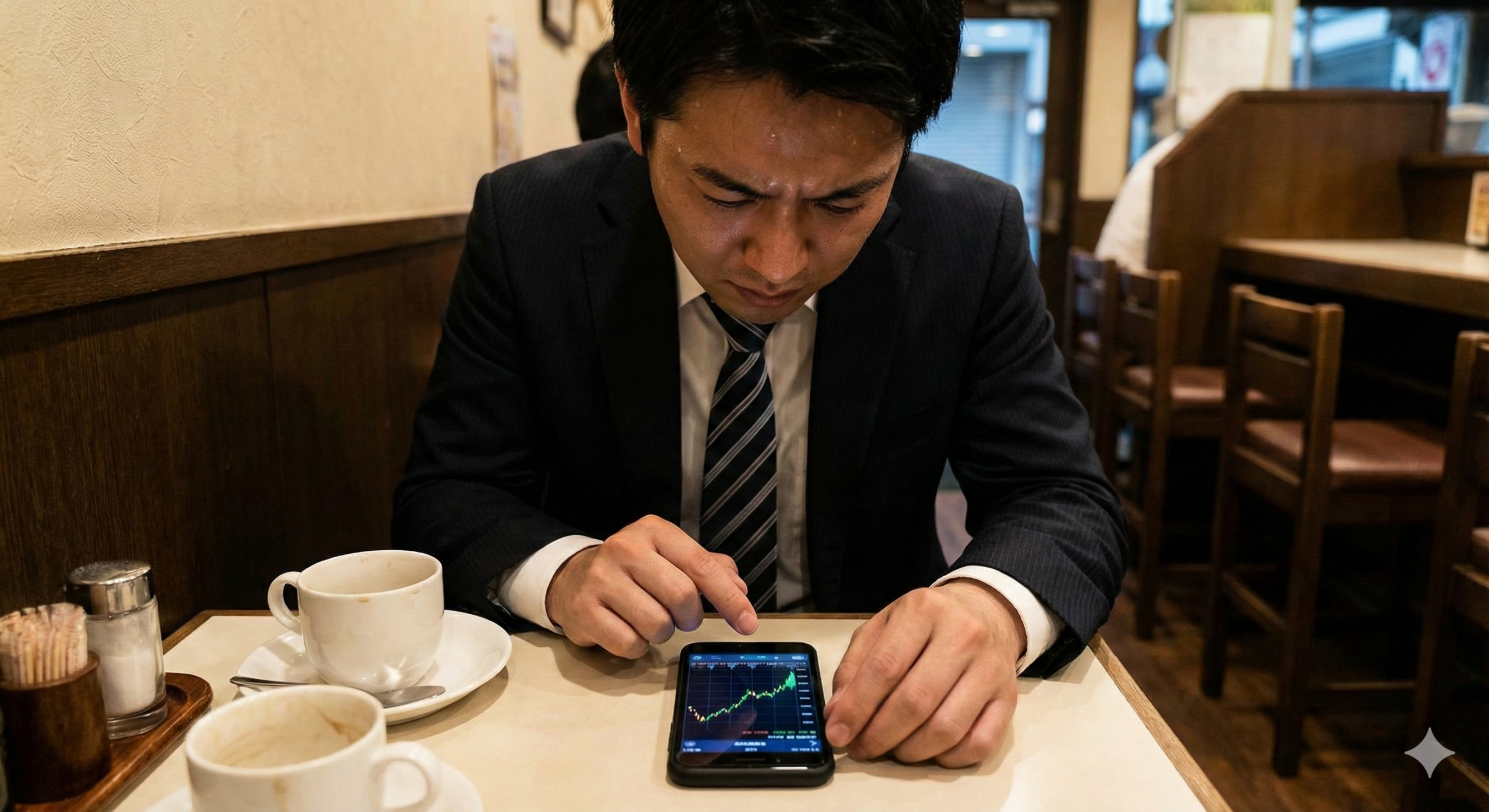
「XMTradingのアプリにログインできない」という事態は、トレーダーにとって心臓が止まるほど焦る瞬間です。 特に「口座が凍結されて資金が没収されたのではないか」という不安は、多くの方が一度は抱くものです。 しかし、10年以上のライター経験から断言しますが、その不安のほとんどは「入力ミス」や「仕様の勘違い」によるものです。
本記事では、ログインエラーが発生する本当の理由を徹底的に解明し、最短でトレードを再開する方法を解説します。 不確かな情報に惑わされず、正しい知識を身につけることで、不測の事態にも冷静に対処できるようになります。 XMTradingという世界最大級のプラットフォームを使いこなすための「解決のバイブル」として、ぜひご活用ください。
【この記事で分かること】 ・ログインエラーと口座凍結を確実に見分ける判定基準 ・MT4・MT5アプリで最も多い入力ミスの具体例と対策 ・パスワード紛失やサーバー名不明を解決する公式ルート ・日本語サポートを賢く利用してトラブルを即日解決する手順
xmtrading アプリ ログインできない原因と口座凍結を疑う前に確認すべきこと
ログインできないという状況に直面した際、まずやるべきは「最悪の事態」を疑うことではなく「基本の再確認」です。 XMTradingのシステムは非常に堅牢ですが、それゆえにログイン時の入力情報には一文字の狂いも許されません。 ここでは、多くのトレーダーが陥りがちな「ログインの壁」の正体を、専門的な視点から紐解いていきます。
感情的になってアプリを消去する前に、まずは冷静に以下のチェックポイントを確認してみましょう。 一見遠回りに見えますが、これが結果として最も早くチャート画面に戻るための近道となります。
【以下で分かること】 ・エラー表示から読み解くトラブルの根本原因 ・サーバー名やID入力における「よくある落とし穴」 ・MT4とMT5のプラットフォーム互換性に関する重大な注意点 ・休止口座と凍結口座の決定的な違いと復旧の可否
xmtrading アプリ ログインできないのは本当に口座凍結?よくある勘違いとは
「無効な口座」という冷徹なメッセージが表示されると、誰でも頭が真っ白になります。 しかし、XMTradingにおける「口座凍結」は、非常に限定的な条件下でしか発生しません。 ログインできない理由の大半は、単なる「認証の不一致」であることをまずは理解しましょう。
以下の表で、現在の状況が「ログインエラー」なのか「口座凍結」なのかを判断してください。
| 画面のステータス | 主な原因 | 解決の難易度 | 対処の方向性 |
|---|---|---|---|
| 無効な口座 / 認証失敗 | ID・PWの入力ミス | ★☆☆☆☆ | 情報の再入力・再発行 |
| 回線不通 / 接続待機中 | サーバー選択ミス・通信障害 | ★☆☆☆☆ | サーバー名の再確認・Wi-Fi切替 |
| マイページもログイン不可 | 規約違反または長期放置 | ★★★★★ | サポート確認・新規口座作成 |
| ログインはできるが発注不可 | 口座の休止状態 | ★★☆☆☆ | 追加入金または資金振替 |
多くのユーザーが「凍結」と勘違いするのは、90日間放置による「口座休止」の状態です。 休止状態は残高があればログイン自体は可能ですが、残高がゼロになりさらに90日が経過すると「凍結」へと移行します。 凍結されると会員ページにすら入れなくなりますが、逆に言えば「会員ページに入れるなら凍結ではない」ということです。
参照元:XMTrading公式ヘルプセンター(口座タイプとステータス)
もしあなたが定期的にログインしていたのであれば、凍結を心配する必要はまずありません。 まずはキーボードの設定や、コピペした際の余計な空白を疑うことから始めましょう。 プロの世界では、こうした「凡ミス」をいかに排除するかが、安定したトレード環境を築く第一歩とされています。
xmtrading アプリ ログインできない原因①サーバー選択ミスの落とし穴
XMTradingのアプリでログインできない最大の原因と言っても過言ではないのが、サーバー名の選択ミスです。 XMは世界中に何百ものサーバーを配置しており、一人ひとりの口座に特定のサーバーが割り当てられています。 例えば「XMTrading-Real 21」というサーバーが指定されている場合、「Real 22」や「Real 1」では絶対にログインできません。
スマホアプリでサーバーを検索する際、入力候補に似たような名前がずらりと並びます。 特に「Real 1」と「Real 10」のように、数字の末尾が見切れてしまうケースが多発しています。 また、大文字の「R」と小文字の「r」の違いや、ハイフンの有無まで厳密にチェックされます。
正しいサーバー名を確認する最も確実な方法は、口座開設時に届いたメールを読み返すことです。 「お口座の詳細」という件名のメールには、あなたのID、サーバー名が明記されています。 もしメールを紛失してしまった場合は、ブラウザからXMの会員ページにログインしてください。 「マイアカウント概要」のタブを開けば、各口座に対応するサーバー名がリアルタイムで表示されています。
サーバー名は、XM側が負荷分散のために不定期で最適化(統合・変更)を行うこともあります。 古い情報のままログインを試みていると、ある日突然「回線不通」になることがあるため注意が必要です。 常に「現在の正しいサーバー名」を把握しておくことは、トレーダーとしての基本動作と言えるでしょう。
xmtrading アプリ ログインできない原因②MT4・MT5の口座番号入力ミス
XMTradingでは、旧来の「MT4」と次世代の「MT5」という2つのプラットフォームを提供しています。 ここで非常に重要なのが、**「MT4の口座IDでMT5にはログインできない(その逆も然り)」**という絶対的なルールです。 初心者の多くが、このプラットフォームの壁に突き当たってログインできないと悩んでいます。
自分の口座がどちらのタイプなのか、あなたは正確に把握していますか? ・MT4口座:高度なEA(自動売買)やカスタムインジケーターに特化。 ・MT5口座:動作が非常に軽快で、板情報や時間足の表示が豊富。 これらはアプリ自体が別物であり、IDの互換性も全くありません。
例えば、MT5アプリを起動してMT4のIDを入力しても、システムは「そんな口座は存在しない」と判断します。 アプリのアイコンを確認し、ロゴに大きく「4」と書いてあるか「5」と書いてあるかを再確認してください。 もし間違ったアプリをインストールしているなら、まずは正しい方をアプリストアから入手しましょう。
また、口座番号をコピーして貼り付ける際、数字の最後に「全角のスペース」が含まれてしまうことがあります。 スマホのフリック入力や自動補完機能が原因で起こるこのミスは、目視では非常に気付きにくいものです。 入力後はカーソルを末尾に合わせ、余計な空白がないことを指先で確認する癖をつけましょう。
参照元:MetaQuotes公式サイト(MT4とMT5の仕様比較)
xmtrading アプリ ログインできない原因③パスワードとリアル口座の混同
パスワードの管理不足も、ログイントラブルの常連です。 XMTradingでは、会員ページ用のパスワードと、MT4/MT5用のパスワードは「原則として共通」です。 しかし、追加口座を作成した際に、個別に異なるパスワードを設定したことを忘れてしまう方が非常に多いのです。
XMのパスワードには、以下の3つの厳しい条件があります。
- 小文字(a-z)が含まれていること
- 大文字(A-Z)が含まれていること
- 数字(0-9)が含まれていること これらを組み合わせた8文字以上15文字以下の文字列でなければなりません。
よくあるミスとして、スマホのキーボードが「最初の一文字を自動的に大文字にする」設定になっているケースです。 例えば「apple123」と設定したつもりが、入力時に「Apple123」となってしまい、エラーが起きるパターンです。 また、パスワードの中に「l(小文字のエル)」と「1(数字のいち)」、「O(大文字のオー)」と「0(数字のゼロ)」など、判別しにくい文字が含まれていないかも要チェックです。
どうしてもログインできない場合は、メモ帳アプリに一度パスワードを表示させた状態で入力してみてください。 そこで正しいことを確認してからコピーし、アプリのパスワード欄にペースト(貼り付け)します。 このひと手間を加えるだけで、入力ミスの可能性をほぼゼロに抑えることが可能になります。
xmtrading アプリ ログインできない時に確認するべき証拠金維持率と口座状態
意外と知られていないのが、口座の「有効性」がログイン可否に影響するケースです。 XMTradingでは、本人確認書類の提出が完了していない「未有効化」の口座でも、一定期間はログイン可能です。 しかし、期限を過ぎても書類が受理されない場合、セキュリティの観点からログインが制限されることがあります。
また、証拠金維持率が極端に低下し、ゼロカット(追証なしの強制決済)が発生した直後なども注意が必要です。 サーバー側での処理とアプリ側の表示にタイムラグが生じ、一時的にログインが不安定になることがあります。 特に急激な相場変動時は、世界中からアクセスが集中するため、認証サーバーに負荷がかかることも珍しくありません。
さらに、XMには「休止口座」のルールがあります。 ・90日間、取引や入出金がない場合に「休止」へ移行。 ・休止口座は、毎月5ドルの維持手数料が残高から差し引かれる。 ・残高がゼロになった状態で、さらに90日間放置すると「凍結」となり削除される。
もし久しぶりにログインを試みて「無効」と出るなら、このサイクルで口座が消失している可能性があります。 この場合は、会員ページにログインして「口座が一覧にあるか」を確認してください。 一覧から消えている場合は、残念ながらその口座を復活させることはできず、新しい追加口座を作る必要があります。
xmtrading アプリ ログインできないのはメンテナンス時間が影響するケース
XMTradingに限らず、すべての金融プラットフォームには「メンテナンス時間」が存在します。 基本的には市場が閉まっている土日に実施されますが、この時間帯はログインが非常に不安定になります。 「土日にチャートを分析しようとしたらログインできない!」という声は多いですが、これは故障ではありません。
一般的なメンテナンスの目安は以下の通りです。 ・夏時間:毎週土曜日 午前6:00 〜 ・冬時間:毎週土曜日 午前7:00 〜 この時間から数時間は、サーバーがオフラインになったり、価格の更新が止まったりします。
また、年に数回の大規模なシステムアップデートの際は、事前に登録メールアドレスへ告知が届きます。 「重要:システムメンテナンスのお知らせ」というメールを見逃していませんか? こうした通知には、メンテナンスの終了予定時刻や、影響を受けるサービス範囲が詳しく書かれています。
週末にログインできない場合は、まずXMの公式サイトやTwitter(X)などの公式アカウントを確認しましょう。 もし他のユーザーも同様にログインできていないのであれば、それは個人の問題ではなく全体的なメンテナンスです。 焦って何度もパスワードを打ち込むのではなく、メンテナンス明けを待ってから再度試すのが大人のトレーダーの余裕というものです。
xmtrading アプリ ログインできない時にやってはいけない再インストールの罠
ログインできないストレスから、反射的にアプリを長押しして「削除」してしまう方がいます。 しかし、アプリの再インストールは、トラブル解決の手段としては「最終手段」であり、かつ「罠」でもあります。 なぜなら、アプリを消すと、それまであなたが苦労して設定したチャートの設定がすべて消えてしまうからです。
再インストールによって消去される情報の例: ・チャートに配置したインジケーター(移動平均線、ボリンジャーバンド等) ・引いていたトレンドラインや水平線、チャネルなどの分析ツール ・ウォッチリスト(気配値表示)に登録していた通貨ペアの並び順 ・アプリ内に保存していた過去のスクショやメモ
これらを再度設定し直すには、膨大な時間と労力がかかります。 ログインできない原因の9割以上は「サーバー側の認証エラー」か「入力ミス」です。 アプリという「箱」が壊れているわけではないため、箱を新しくしても中身のパスワードが間違っていれば解決しません。
まずは通信環境をWi-Fiからモバイルデータ通信(4G/5G)に切り替えるなど、外部の要因を疑いましょう。 それでもダメなら、スマホのOSを最新にアップデートする、あるいはアプリのキャッシュを削除する程度に留めてください。 再インストールは、サポートセンターから明確に指示された場合のみ行うようにしましょう。
xmtrading アプリ ログインできない時の正しい対処法と解決までの流れ
原因の切り分けができたところで、次は「どうやって最短で復旧させるか」という解決フェーズに移ります。 XMTradingは日本人スタッフによるサポート体制が非常に充実しており、決してあなたを一人にはしません。 正しい手順を知っていれば、たとえパスワードを完全に忘れていても、数分後にはチャートを眺めていることができます。
ここでは、プロの現場でも使われている「トラブルシューティングの黄金律」をご紹介します。 焦る気持ちを抑え、上から順番に実行していくことで、無駄なストレスを抱えずに問題をクリアできるはずです。
【以下で分かること】 ・1分で自己診断が完了する、ログイン復旧チェックリスト ・安全かつ確実にパスワードを再設定するための最短手順 ・凍結が疑われる際の「白黒はっきりさせる」確認方法 ・サポートチャットで即答をもらうための、スマートな問い合わせ術
xmtrading アプリ ログインできない時の基本チェックリスト5項目
まずは、ログインできない時にこれだけは確認してほしい「5つの必須項目」をまとめました。 エラーに直面した際は、スマホの画面を見ながら一つずつ指差し確認を行ってください。
- ネットワーク環境の切り替え Wi-Fiから4G/5Gに切り替える。または機内モードを一度ONにしてからOFFに戻す。 これだけで、ネットワークの「目詰まり」が解消され、ログインできるようになることが多々あります。
- 口座番号(ID)の再確認 XMの口座番号は、必ず会員マイページで最新のものを確認してください。 記憶違いや、古い口座(すでに凍結されたもの)を入力していないかチェックしましょう。
- サーバー名の「完全一致」 「Real 21」が必要なのに「Real 12」を選んでいないか。 サーバー検索窓で検索し直して、リストから正確なサーバーをタップしてください。
- プラットフォーム(MT4/MT5)の確認 アプリのロゴを再確認。自分の口座がMT4用なら、MT4アプリを開いているか。 もし間違っていれば、正しいアプリをダウンロードしましょう。
- パスワードの「目視確認」 メモ帳アプリなどに一度パスワードを打ち、大文字・小文字に間違いがないか確認。 それをコピーして、MT4/MT5アプリの入力欄にペースト(貼り付け)してください。
これらの5項目を確認してもログインできない場合、あなたの入力ミスではなく「口座の状態」か「システム側」の問題である可能性が高まります。 ここまで確認して初めて、パスワードの再発行やサポートへの問い合わせという次のステップへ進む正当な理由が生まれます。
xmtrading アプリ ログインできない場合のパスワード再設定手順
「どうしてもパスワードを思い出せない」「控えていたメモが間違っているようだ」という場合は、迷わず再設定を行いましょう。 XMTradingでは、パスワードの再設定は非常に簡単で、かつ安全に行える仕組みが整っています。
パスワード再設定の具体的な手順:
- XMTrading公式サイトへアクセスし、ログインボタン横の「パスワードをお忘れですか?」をクリック。
- 口座番号(MT4/MT5 ID)と、登録しているメールアドレスを入力して送信。
- 数分以内に、登録メールアドレス宛に「パスワードの変更」用リンクが届く。
- リンクをクリックし、新しいパスワード(大文字・小文字・数字を含む)を設定する。
この際、メールが「迷惑メールフォルダ」に振り分けられてしまうことがあるため注意してください。 また、新しいパスワードを設定した直後は、サーバーへの反映に1〜2分程度のタイムラグが生じることがあります。 再設定後すぐにログインを試みてエラーが出ても、深呼吸をして少し待ってから再度試してみてください。
新しく設定したパスワードは、今度こそ忘れないように「パスワード管理専用アプリ」や、自分にしかアクセスできない安全な場所に保管しましょう。 参照元:総務省:安全なパスワードの管理・作成
xmtrading アプリ ログインできない時の口座凍結確認方法と解除条件
もしチェックリストを全て試してもログインできず、さらに会員ページにも入れない場合は、残念ながら「口座凍結」の可能性が高くなります。 しかし、一口に凍結と言っても、その理由は様々です。
| 凍結の理由 | 解除の可能性 | 次のアクション |
|---|---|---|
| 残高ゼロでの90日放置 | 不可能 | 新しく口座を開設し直す |
| 禁止された取引(アービトラージ等) | 不可能 | 異議申し立ては可能だが、基本は閉鎖 |
| セキュリティ上のロック | 可能 | サポートへ本人確認書類を再提示 |
| 書類の不備・有効期限切れ | 可能 | 最新の本人確認書類をアップロード |
「放置による凍結」の場合、その口座番号(ID)はシステムから完全に削除されます。 そのため、どれだけ正しいパスワードを入力しても「無効」としか表示されません。 この場合、悩んでいても時間は過ぎるばかりですので、新しいメールアドレスで「新規口座開設」を行うのが最も効率的な解決策です。
規約違反の心当たりがないのに凍結された場合は、不正アクセスを検知したXM側が「保護のためにロック」している可能性があります。 この場合はサポートへ連絡することで、本人確認を経て解除してもらえることがあります。 いずれにせよ、会員ページにログインできるかどうかが「凍結」か「入力ミス」かを見分ける最大の試金石となります。
xmtrading アプリ ログインできない時にサポートへ問い合わせる具体的手順
自力で解決できない時の最強のカード、それがXMTradingの「日本語ライブチャットサポート」です。 海外業者でありながら、日本人スタッフによる高品質な対応が受けられるのがXMの大きな強みです。
サポートに連絡する際のコツ: ・ライブチャットを利用する:メールよりも返信が圧倒的に早く、リアルタイムで解決できます。 ・口座番号とエラーメッセージを伝える:「ログインできない」だけでなく、「無効な口座と出る」「IDは○○、サーバーはReal21」と具体的に伝えてください。 ・スクリーンショットを用意する:エラーが出ている画面の画像をチャットに添付すると、スタッフが原因を特定しやすくなります。
サポートの営業時間は、月曜日から金曜日の午前9時から午後9時(日本時間)までとなっています。 時間外の場合はメール(support@xmtrading.com)でも受け付けていますが、即答を望むなら平日のチャットがベストです。
「自分のミスだったら恥ずかしい」と思う必要はありません。 サポートスタッフは、毎日何百人ものユーザーのログインエラーを解決しているプロフェッショナルです。 あなたが最速でトレードに復帰できるよう、誠心誠意サポートしてくれるはずです。
参照元:独立行政法人国民生活センター(海外業者とのトラブル相談)
xmtrading アプリ ログインできないトラブルを防ぐための事前設定
トラブルは、起きてから対処するよりも「起きないように備える」のが賢い投資家です。 ログインできないという些細な問題で、絶好のエントリーチャンスを逃すのはあまりにも勿体ないことです。 今日からできる、鉄壁のログイン管理術を3つご紹介します。
- 二要素認証(2FA)の有効化 セキュリティを向上させるだけでなく、ログイン情報を自分自身で再認識する良い機会になります。 不審なアクセスを未然に防ぎ、口座の安全性を極限まで高めましょう。
- バックアップデバイスの準備 メインのスマホだけでなく、サブのスマホやタブレット、あるいはPCにMT4/MT5をインストールしておきます。 一つの端末がダメになっても、別の端末から即座にログインできる環境を整えておくことが、プロとしてのリスクヘッジです。
- ログイン情報の「デジタル保管」 「1Password」や「LastPass」などの信頼できるパスワード管理アプリを使用しましょう。 これらは複数のデバイスで情報を同期でき、コピー&ペーストも容易なため、入力ミスのリスクを最小限に抑えられます。
これらの対策を講じることで、「ログインできない」という不安から解放されます。 トレードに集中するためには、まずはツールという足元を固めることが不可欠です。
xmtrading アプリ ログインできない人が見落としがちな通信環境の問題
最後に、技術的な側面から「通信」について補足します。 あなたのネット環境が、意図せずXMのサーバーをブロックしているケースがあるのです。
特に、以下のような環境下ではログインエラーが起きやすくなります。 ・会社や公共施設のWi-Fi:セキュリティ制限により、トレード用の特殊なポートが閉じられている。 ・テザリング環境:通信速度が不安定になり、サーバーとの認証パケットが途中で消失する。 ・VPNアプリの常時接続:サーバー側が「不審なIPアドレス」として一時的にアクセスを遮断する。
もし特定のWi-Fi下だけでログインできないのであれば、そのネットワークの設定に原因があります。 一時的にモバイルデータ通信に切り替えてみて、ログインできるか試してみましょう。 「アプリが悪い」と決めつける前に、自分を取り巻く「通信の空気」を確認することが、デジタルトレードの基本です。
xmtrading アプリ ログインできない状況を防ぐための安全なログイン管理術【まとめ】
ここまでお読みいただき、ありがとうございます。 XMTradingのアプリでログインできないという悩みは、この記事にある手順を一つずつ確認すれば、必ず解決へと導かれます。 ログイントラブルは、あなたのトレードスキルを試す最初の試練かもしれません。
焦らず、冷静に、正しい情報を積み上げて対処すること。 それは、実際のトレードにおける損切りや利食いの判断と同じくらい重要な能力です。 あなたのトレードが、万全のログイン環境のもとで成功することを心より願っております。
最後に、今回のポイントを10個にまとめました。
【まとめ】 ・「ログイン不可」の9割は入力ミス。焦らず情報の再確認を行う。 ・会員ページにログインできるなら、口座凍結ではないので安心する。 ・サーバー名は数字の一致まで厳密にチェック。会員ページで再確認を。 ・MT4とMT5は別物。自分の口座タイプに合ったアプリを使っているか確認。 ・パスワードは手入力せず、メモ帳からコピー&ペーストしてミスを防ぐ。 ・90日間の放置で口座は休止し、残高ゼロでさらに90日経つと凍結される。 ・週末や早朝のメンテナンス時間はログインできないことがあるので注意。 ・アプリの再インストールは最終手段。チャート設定が消えるリスクを知る。 ・自力でダメなら、迷わず日本語ライブチャットサポートへ相談する。 ・追加口座やパスワード管理アプリを活用し、予備のログイン環境を整える。
コメント