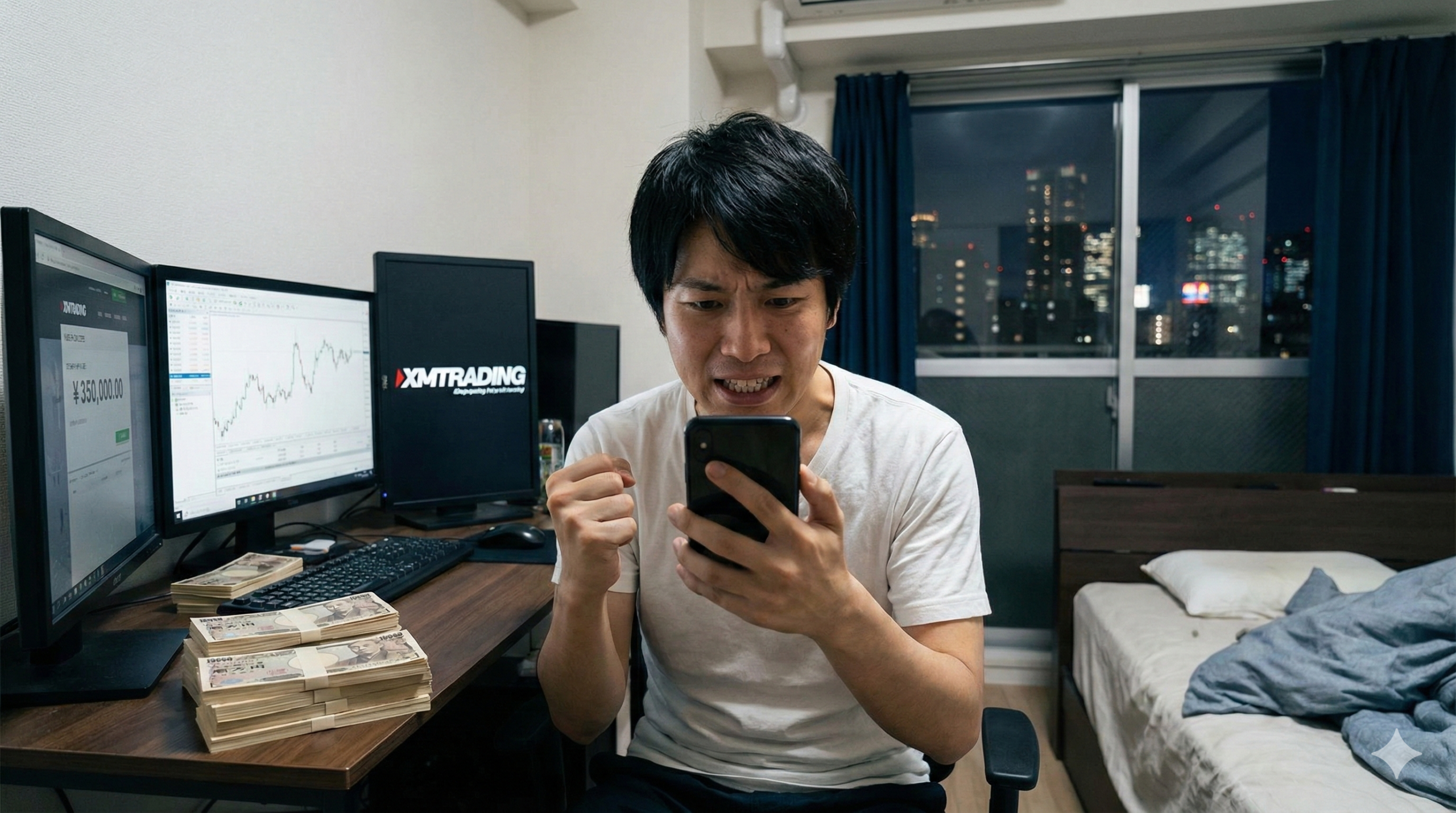
かつて、FXトレードといえば数枚のモニターを並べたパソコンの前で行うのが常識でした。 しかし、スマートフォンの性能向上と通信インフラの整備により、今や「ポケットの中の取引所」が世界標準となっています。 特に日本人に選ばれ続けている「XMTrading(エックスエム)」のAndroidアプリは、その利便性と約定力の高さで群を抜いています。
本記事では、FX初心者の方がアプリのインストールから実際の取引、そして利益を上げるための高度な設定までを、プロの視点で徹底解説します。 この記事を最後まで読み込めば、あなたは外出先や移動中のわずかな隙間時間さえも、価値ある「収益機会」に変えることができるようになるでしょう。 準備は非常にシンプルですが、正しく行わなければ後のトラブルに繋がるため、一つずつ丁寧に確認していきます。
【この記事で分かること】 ・公式アプリの安全な導入手順と偽アプリに騙されないための防衛策 ・MT4とMT5の徹底比較から導き出す、Androidユーザーの最適解 ・1タップでチャンスを掴むチャート設定と高度な注文テクニック ・資産を鉄壁の守りで保護するセキュリティ設定と入出金の注意点
- XMTrading Androidアプリの基本情報とダウンロード方法
- XMTrading Androidアプリの使い方と実際のトレード手順
XMTrading Androidアプリの基本情報とダウンロード方法
FXを始めるにあたって、最初にぶつかる壁が「ツールの準備」です。 XMTradingのAndroidアプリは、直感的な操作が可能でありながら、プロが求める多機能さを兼ね備えています。 単なる取引ツールとしてだけでなく、入出金や口座管理、さらには経済ニュースの閲覧まで、これ一つで完結する設計が魅力です。
まずは、あなたのスマートフォンを最強の投資デバイスに変えるための第一歩を踏み出しましょう。 準備は非常にシンプルですが、正しく行わなければ後のトラブルに繋がるため、一つずつ丁寧に確認していきます。 Android端末をお持ちであれば、誰でも無料で世界最高水準の取引環境を手に入れることができます。
XMTrading Androidアプリとは?できることを初心者向けに解説
XMTradingのAndroidアプリは、世界中のトレーダーが愛用する取引インフラを、スマートフォンの小さな画面に最適化した「オールインワン・ソリューション」です。 従来、FX取引を行うには「MT4/MT5」という汎用アプリを使い、入出金や口座管理にはブラウザで公式サイトを開くという二度手間が必要でした。 しかし、このXM専用アプリが登場したことで、その煩わしさは一切排除されました。
アプリ内でできることは多岐にわたります。 リアルタイムでのレート確認はもちろんのこと、1,000銘柄を超えるCFD商品のチャート分析、そしてワンタップでの注文・決済が可能です。 さらに、XM独自のプロモーション(ボーナス)の受け取り状況や、取引に応じて貯まるXMポイント(XMP)の管理もアプリ上で完結します。
初心者に嬉しいポイントは、複雑な計算を自動化してくれる「証拠金計算機」などのツールが標準搭載されている点です。 これにより、「今の資金でどれくらいの注文が出せるか」を瞬時に把握でき、大損を未然に防ぐことができます。 また、最新の経済ニュースや、プロのアナリストによるデイリーレポートも閲覧できるため、情報収集の面でも非常に優れています。
参照元:XMTrading公式サイト – 取引プラットフォーム
アプリ版とPC版の機能比較表
スマホ一台でどこまでできるのか、PC版との違いを整理しました。
| 機能 | Androidアプリ版 | PC版 (MT4/MT5) |
|---|---|---|
| チャート分析 | 主要な指標は網羅(操作性重視) | 自由自在なカスタマイズが可能 |
| 注文機能 | ワンタップ注文に対応 | 複数モニターでの同時監視が可能 |
| 口座管理 | 入出金・書類提出が可能 | 会員ページへのアクセスが必要 |
| 自動売買(EA) | 閲覧・停止のみ可能 | 稼働・細かな設定が可能 |
| 機動力 | 抜群(24時間どこでも可能) | 据え置き(自宅やオフィス限定) |
このように、分析の深さではPCに譲る部分もありますが、日々のトレードを管理する上ではアプリ版の方が圧倒的に利便性が高いと言えます。
XMTrading Androidアプリのダウンロード方法(MT4・MT5対応)
Android端末でのアプリ導入は非常に簡単ですが、Google Playストア上には多くの類似アプリが存在するため、注意が必要です。 公式のXMTradingアプリを安全にダウンロードするための手順は以下の通りです。
- Google Playストアでの検索 ストアの検索窓に「XMTrading」と入力します。この際、提供元が「XMTrading」または「Tradexfin Limited」であることを必ず確認してください。
- 公式サイトからの誘導を利用する ストアで迷った場合は、XMTradingの公式サイトにアクセスし、メニューの「プラットフォーム」から「Androidアプリ」を選択しましょう。 そこにあるリンクをクリックすれば、確実に公式のダウンロードページへジャンプできます。
- インストールと初期起動 「インストール」ボタンをタップし、完了後にアプリを起動します。 初回起動時には、プッシュ通知や位置情報などの権限設定が求められます。 価格のアラート機能などをフル活用するために、通知設定はオンにしておくことをおすすめします。
もし、あなたが従来のMetaTraderそのものを使いたい場合は、別途「MetaTrader 4」や「MetaTrader 5」というアプリをインストールすることも可能です。 しかし、前述の通り、入出金やボーナス管理まで含めた利便性を重視するなら、XM専用アプリが最も賢い選択です。
参照元:Google Play ストア – XMTradingアプリ公式
XMTrading Androidで使えるMT4とMT5の違いとは?
XMでは口座開設時に、取引の基盤となるプラットフォームを「MT4」か「MT5」から選択します。 この選択は、Androidアプリを利用する際にも大きく影響します。 どちらを選ぶべきか迷っている方のために、Androidアプリにおける両者の特性を詳しく解説します。
まず、**MT4(MetaTrader 4)**は、FX業界で最も長く使われている「王道」のプラットフォームです。 世界中で開発されたカスタムインジケーターや自動売買プログラム(EA)が豊富に存在するため、PCと連携して本格的なトレードを行いたい層に根強い人気があります。 しかし、Androidアプリとしての動作速度や操作感は、後継のMT5に一歩譲るのが現状です。
一方、**MT5(MetaTrader 5)**は最新技術を用いて開発された「次世代」のプラットフォームです。 MT4の弱点であった動作の重さが改善されており、Androidアプリでも非常に軽快に動作します。 また、時間足の数が増えていたり、経済カレンダーがチャート上に表示できたりと、スマホ単体での分析能力が格段に向上しています。
初心者が選ぶべき基準
以下の表を参考に、あなたのスタイルに合ったものを選んでください。
| 項目 | MT4 | MT5 |
|---|---|---|
| 動作の軽さ | 普通 | 非常に軽い |
| インジケーター数 | 30種類(標準) | 38種類(標準) |
| 時間足の種類 | 9種類 | 21種類 |
| 銘柄数 | FXがメイン | FX、株式CFD、仮想通貨など豊富 |
| 将来性 | 開発は終了傾向 | 積極的にアップデート中 |
結論として、これからAndroidアプリをメインに使うのであれば「MT5」を強く推奨します。 XMTradingが提供する全銘柄を取引できるのもMT5口座の特権だからです。
参照元:MetaQuotes公式サイト – MetaTrader 5
XMTrading Androidアプリのログイン手順と注意点
アプリが準備できたら、次はあなたの取引口座へのログインです。 ログインには、口座開設時にXMから送信されてきた「口座情報」が必要になります。 手元に準備して、以下の手順で進めてください。
- アプリを起動し「ログイン」を選択 画面上部、またはメニューバーからログイン画面へ進みます。
- サーバー名の検索(重要!) 「サーバーを選択してください」という項目があります。 ここには「XMTrading-Real 50」といった具体的なサーバー名を入力します。 XMには多数のサーバーが存在するため、一文字でも違うとログインできません。
- 口座IDとパスワードの入力 8桁から10桁程度の「ログインID(口座番号)」と、あなたが口座開設時に設定した「パスワード」を入力します。
ログイン時に最も注意すべきなのは、パスワードの大文字・小文字の区別です。 スマホのキーボード入力では、一文字目が勝手に大文字になる設定があるため、注意深く入力してください。 また、複数の口座を持っている場合は、それぞれの口座に対応したサーバーを毎回選択し直す必要があります。
もし、ログイン情報を忘れてしまった場合は、無理に試行を繰り返さず、パスワードの再発行手続きを行いましょう。 何度も間違えると、セキュリティロックがかかり、サポートに連絡しなければ解除できなくなる恐れがあります。
XMTrading Androidでログインできない原因と対処法
「正しいはずなのにログインできない」という問題は、実はよくあることです。 その多くは、情報の打ち間違いや、通信環境、あるいは口座自体のステータスに原因があります。 焦らずに、以下のチェックリストで一つずつ確認していきましょう。
ログイン失敗の主な原因と解決策
| 原因 | 詳しい内容 | 具体的な対処法 |
|---|---|---|
| サーバーの不一致 | RealサーバーとDemoサーバーを間違えている | メールの内容を再確認し、正しいサーバー名を選択 |
| 口座の凍結 | 90日間取引がないと休眠口座になる | 新しく追加口座を開設する(XMは8つまで可能) |
| 口座の有効化待ち | 本人確認書類の提出が終わっていない | マイページから必要書類をアップロードする |
| ネット回線の不安定 | 電波の弱いWi-Fiや移動中の通信 | 通信環境の良い場所で再度試す |
| アプリの不具合 | バージョンが古い、またはキャッシュの蓄積 | アプリを最新版に更新し、再起動する |
意外と見落としがちなのが「サーバーのメンテナンス時間」です。 週末(土日の市場閉場時)には、サーバーのメンテナンスが行われることがあり、その間はログインが不安定になったり、レートが動かなかったりすることがあります。
また、XMでは「MT4口座」と「MT5口座」は明確に区別されています。 MT4の口座番号でMT5のアプリにログインすることはできません。 自分が作成した口座の種類を、XMからのメール、あるいはマイページで今一度確認してみてください。
XMTrading Androidアプリの初期設定でやるべきこと
ログインできたら、即トレードを始めたい気持ちを抑えて、まずは「初期設定」を行いましょう。 デフォルトのままでは使いにくい部分を調整することで、誤操作を防ぎ、分析の精度を高めることができます。
最初に行うべきはチャートの表示設定です。 画面を「ローソク足」に変更し、時間足(M1, M5, H1など)を自分のトレードスタイルに合わせて配置します。 デイトレードなら5分足(M5)や15分足(M15)をメインにしつつ、上位足である1時間足(H1)をすぐに切り替えられるようにしておきましょう。
次に、ワンクリック取引の有効化です。 設定メニューからこれをオンにすることで、確認画面を挟まずに即座に注文を出せるようになります。 「一瞬のチャンスを逃したくない」という方には必須の設定ですが、誤って画面に触れただけで注文が出てしまうため、ロック機能と併用することが大切です。
さらに、アラート(通知)機能の設定も非常に有用です。 「1ドル=150円になったら通知する」といった設定をしておけば、24時間画面に張り付く必要がなくなります。 仕事中や就寝中でも、相場の大きな変化に即座に気づくことができるため、メンタル面の安定にも大きく寄与します。
XMTrading Androidのセキュリティ対策と安全に使うコツ
スマートフォンは紛失や盗難のリスクがパソコンよりも高いため、セキュリティ対策は「やりすぎ」なくらいがちょうど良いです。 あなたの大切な資産を保護するために、以下の設定は必ず実行してください。
第一に、アプリ自体の画面ロック設定です。 Androidの設定から、アプリ起動時に指紋認証や顔認証を求めるように設定できます。 これにより、万が一スマホを紛失しても、他人が勝手にトレードをしたり、出金申請をしたりすることを防げます。
第二に、二段階認証(2FA)の導入です。 Google Authenticatorなどの認証アプリを連携させることで、ログインの壁を二重にすることができます。 FX口座は銀行口座と同じ「お金の入り口」です。パスワード一本に頼る運用は、プロの視点からは非常に危険と言わざるを得ません。
第三に、通信環境への配慮です。 駅やカフェのフリーWi-Fiを使ってトレードするのは避けましょう。 これらの公共回線は暗号化されていないことが多く、通信内容を傍受されるリスクがあります。 可能な限り、ドコモやソフトバンクなどのキャリア通信、あるいは信頼できるVPNを介して接続するようにしてください。
XMTrading Androidアプリの使い方と実際のトレード手順
ここからは、いよいよ本番となる「トレード手順」の解説に入ります。 Androidアプリは、PC版に引けを取らない多機能な分析ツールを内蔵しています。 しかし、画面の大きさに限りがあるため、効率的な操作がそのまま「収益」に直結します。
ここでは、注文の出し方から、利益を守るための決済方法まで、一連の流れを最短ルートで学んでいきます。 プロが実践している「スマホならではの戦い方」を、あなたのスキルとして吸収してください。 外出先でも慌てないためのポジション管理術をマスターしましょう。
【以下で分かること】 ・初心者でもプロ級の分析が可能になるチャートカスタマイズ ・一瞬の価格変動を利益に変える成行と、寝ていても稼ぐ指値 ・資産を確実に守るための損切り・利確の自動設定テクニック ・外出先でも慌てないポジション管理と証拠金維持率の監視
XMTrading Androidでチャートを表示・設定する方法
トレードの成否を分けるのは、現在の価格が「買い時」か「売り時」かを判断するチャート分析です。 Androidアプリのチャートは、ピンチイン・アウト(二本指での操作)で拡大縮小ができ、細かな値動きも非常に捉えやすくなっています。
基本的な表示方法は、気配値画面で銘柄をタップし「チャート」を選択するだけです。 ここからさらに踏み込んだ分析をするために、以下の設定を取り入れましょう。
- テクニカル指標の挿入 画面上の「f」アイコンをタップすると、様々なインジケーターを追加できます。 初心者の方は、トレンドの方向を示す「移動平均線(Moving Average)」と、売られすぎ・買われすぎを示す「RSI」の2つから始めるのが定石です。
- オブジェクトの描画 斜めのトレンドラインや、価格が跳ね返りやすい水平線を引くことができます。 スマホの画面でも拡大鏡機能があるため、正確な位置にラインを引くことが可能です。 これにより、「どこで反発するか」の予測が格段に立てやすくなります。
- チャートの複数表示(分割画面) 一部のAndroid端末ではアプリを分割表示させることができますが、アプリ内の機能としても複数のタブを切り替えて管理できます。 ドル円(USDJPY)を見ながら、相関関係の強いユーロドル(EURUSD)をチェックすることで、騙しの少ないトレードが可能になります。
チャートの色は「白背景」に設定すると、日中の屋外でも視認性が良くなります。 自分だけの最強の分析環境を構築することが、常勝トレーダーへの第一歩です。
XMTrading Androidで注文する方法(成行・指値のやり方)
相場の流れが読めたら、次はエントリー(注文)です。 Androidアプリには、状況に応じて使い分けるべき2つの主要な注文方法があります。
1. 成行注文(マーケット注文)
「今すぐこの価格で買いたい(売りたい)」という時に使います。 アプリの注文画面で「成行(Market Execution)」を選択し、数量(ロット数)を入力して「Buy」または「Sell」をタップするだけです。 急激なニュースで相場が動き出した時など、スピードが求められる場面で威力を発揮します。
2. 指値・逆指値注文(予約注文)
「150円まで下がったら買う」「155円まで上がったら売る」という予約を入れておく方法です。
- Buy Limit / Sell Limit: 今よりお得な価格で取引したい時(逆張り)
- Buy Stop / Sell Stop: 重要な節目を突破した勢いに乗りたい時(順張り)
| 注文タイプ | 活用シーン | メリット |
|---|---|---|
| 成行注文 | チャンスが来た瞬間 | 確実にその時のレートで入れる |
| 指値注文 | 仕事中や就寝中 | 画面を見なくても安く買える |
| 逆指値注文 | トレンド発生時 | 勢いがある方向へ追随できる |
注文時の「ロット数」の計算には細心の注意を払ってください。 XMのスタンダード口座では、1.0ロット=10万通貨です。 150円のドル円を1.0ロット持つと、1円動くだけで10万円の損益が発生します。 初心者は必ず「0.01ロット(1,000通貨)」からスタートし、スマホ操作の感覚を掴むことから始めましょう。
XMTrading Androidで損切り・利確を設定する手順
多くのFX初心者が資金を溶かす最大の原因は「損切りができないこと」です。 Androidアプリでは、注文を出す瞬間に、あらかじめ「いくら負けたら決済するか(損切り)」と「いくら勝ったら決済するか(利確)」を予約することができます。
具体的には、注文画面にある以下の項目を設定します。
- ストップロス(SL): ここまで価格が逆行したら、損失を確定させて取引を終了する。
- テイクプロフィット(TP): ここまで利益が出たら、確実に利益を確定させる。
注文を出した後からでも、ポジション一覧からいつでも変更可能です。 便利な機能として、チャート上に表示されるSL/TPのラインを直接指で動かして、直感的に価格を設定できる機能もあります。
「もう少し待てば戻るかも」という甘い期待は、投資の世界では命取りになります。 損切りをあらかじめ設定しておくことで、感情を排除した「マシーンのようなトレード」が可能になり、結果として長期的な利益に繋がります。
参照元:金融庁 – FX取引の注意点
損切り幅の目安
一般的には、1回のトレードでの損失を「口座残高の2%以内」に収めるのがプロの鉄則です。 これを「2%ルール」と呼びます。Androidアプリの証拠金計算ツールを使って、逆算してSLを設定する習慣をつけましょう。
XMTrading Androidでポジション管理する方法
注文が約定(成立)した後は、その注文が現在どのような状態にあるかを監視する必要があります。 アプリ下部の「トレード」タブをクリックすると、現在進行中のポジションが表示されます。
ここでは、単に損益を眺めるだけでなく、以下のポイントをチェックしてください。
- 証拠金維持率の確認 XMでは維持率が20%を下回ると「強制ロスカット」となり、すべてのポジションが自動的に決済されます。 追加で入金するか、一部のポジションを閉じるかの判断材料として、常にこの数値(%)を意識しましょう。安全圏は300%以上です。
- スワップポイントの蓄積 日付をまたいでポジションを持ち越すと、金利差調整額であるスワップが発生します。 プラスなら利益になりますが、マイナスの場合はじわじわと資金を削られるため、長期保有(スイングトレード)をする際は注意が必要です。
- 分割決済の活用 「利益が乗ってきたけれど、まだ伸びるかもしれない」という時、持っているポジションの半分だけを決済し、残りの半分でさらなる利益を追うことができます。 これもアプリ上の操作で簡単に行えます。
スマホはPCに比べて画面が小さいため、ついつい「1つのポジション」に集中しがちです。 しかし、複数の銘柄を持っている場合は、全体としてのバランス(リスク)を常に把握しておくことが、破産を避ける唯一の方法です。
XMTrading Androidで入金・出金はできる?注意点を解説
XMTradingのAndroidアプリ最大の武器は、ブラウザを一度も開くことなく、資金の移動が完結する点にあります。 移動中のカフェや、ちょっとした待ち時間に追加入金をして、チャンスに備えるといったことが可能です。
Androidアプリで利用可能な主な入金方法
XMでは多様な決済手段が用意されています。
| 方法 | 反映スピード | 特徴 |
|---|---|---|
| 国内銀行送金 | 30分〜1時間 | 振込手数料のみで手軽。最も選ばれる方法。 |
| クレジットカード | 即時 | VISA/JCB対応。買い物感覚で入金可能。 |
| bitwallet | 即時 | FXトレーダー御用達の電子財布。 |
| コンビニ振込 | 1時間以内 | クレカやネット銀行がない場合に便利。 |
出金に関しても、アプリのメニューから数タップで申請が可能です。 ただし、FX業界には「入金した方法でしか出金できない(利益分は銀行送金のみ)」という厳格なルールがあるため、事前に仕組みを理解しておく必要があります。
注意点として、「自分名義以外の口座やカード」は絶対に使わないでください。 家族であっても他人の名義を使うと、マネーロンダリング防止の観点から即座に口座が凍結され、二度とXMを利用できなくなる可能性があります。
参照元:財務省 – 不正送金対策
XMTrading Androidだけで稼げる?スマホトレードの現実
「PCは持っていないけれど、スマホだけでプロのように稼げるのか?」 この問いに対する私の答えは、「十分に可能だが、スマホ特有の弱点を知る必要がある」というものです。
スマホトレードの最大のメリットは「チャンスを逃さない機動力」ですが、最大のデメリットは「情報の少なさと心理的な脆さ」です。 画面が小さいため、1分足などの短期チャートばかりを見ていると、上位足で起きている大きなトレンドの変化に気づけず、逆行に巻き込まれることが多々あります。
スマホだけで安定して稼いでいるトレーダーは、以下のような工夫をしています。
- 上位足(日足・4時間足)での分析を徹底する: スマホでも大きな流れは掴めます。
- テクニカル指標を絞る: 画面を汚さず、シンプルな根拠でトレードする。
- アラート機能を活用する: 常にチャートを見ないことで、メンタルを正常に保つ。
また、スマホは「いつでもどこでも」触れてしまうため、ついつい根拠のない場面で注文を出してしまう「ポジポジ病」にかかりやすいという罠があります。 「稼ぐために触る」のであって、「暇つぶしに触る」のではない。この意識の差が、数ヶ月後の口座残高に大きな差として現れます。
参照元:日本銀行 – 金融知識ガイド
XMTrading AndroidでやってはいけないNG行動3つ
Androidアプリでのトレードを成功させるために、絶対に避けるべき3つのNG行動を心に刻んでください。これらは、多くのトレーダーが失敗から学んだ「血の教訓」です。
1. 電波が不安定な場所でのスキャルピング スキャルピング(数秒〜数分での超短期売買)を行う際、電波が不安定だと「注文ボタンを押したのに通らない」「決済したいのに画面が固まる」といった現象が起きます。 これを「通信遅延(ラグ)」と呼びますが、スマホの4G/5G回線では避けられないリスクです。 勝負をかける時は、安定した光回線のWi-Fi環境で行うのが鉄則です。
2. 酔った勢いでのエントリー スマホは手軽すぎるがゆえに、飲み会の帰りや就寝前の「少し酔った状態」でも触れてしまいます。 アルコールは判断力を奪い、普段なら絶対にしないような無謀なロットでの勝負を誘発します。 「お酒を飲んだらアプリは開かない」というルールを自分に課しましょう。
3. 充電不足の状態でのトレード 重要な局面でスマホの電源が切れることほど、恐ろしいことはありません。 損切りを設定していない状態で電源が切れたら、次に立ち上げた時には口座が空になっている可能性さえあります。 トレードを行う前には、必ずバッテリー残量を確認し、長時間の分析にはモバイルバッテリーを携帯しましょう。
これらの行動を慎むだけで、あなたは「負けにくいトレーダー」へと一歩近づきます。 FXは勝つことよりも、まず「退場しないこと」が最優先です。
XMTrading Androidアプリの使い方まとめと初心者の最短攻略法【まとめ】
ここまでお読みいただき、ありがとうございます。 XMTradingのAndroidアプリは、正しく使いこなせばあなたの人生を変えうる強力なツールになります。 初心者のあなたが最短で攻略するための秘訣は、この多機能なアプリを「いかにシンプルに、規律正しく使うか」に集約されます。
まずはデモ口座で操作に慣れ、慣れてきたらボーナスを活用して小額からリアルな緊張感を味わってみてください。 あなたの成功を、心から応援しています。
【まとめ】 ・XM公式アプリはGoogle Playストアから提供元を確認してダウンロードする ・動作が軽快で多機能な「MT5」口座を選ぶのがAndroidユーザーの最適解 ・ログイン時は「ID」「パスワード」「正確なサーバー名」の3点を確認する ・ログインできない時は、口座の有効化状態とMT4/MT5の種類間違いを疑う ・チャートは「ローソク足」に設定し、移動平均線などの主要指標を1〜2個入れる ・成行注文だけでなく、仕事中や寝ている間も稼げる「指値注文」をマスターする ・損切り(ストップロス)はエントリーと同時に必ず設定し、資金を守る ・入出金はアプリ内で完結。国内銀行送金が反映も早く最もおすすめ ・公共Wi-Fiを避け、生体認証を導入してスマホ特有のセキュリティリスクを排除する ・「ポジポジ病」を防ぐため、アラート設定を活用してチャートから離れる時間を作る
コメント