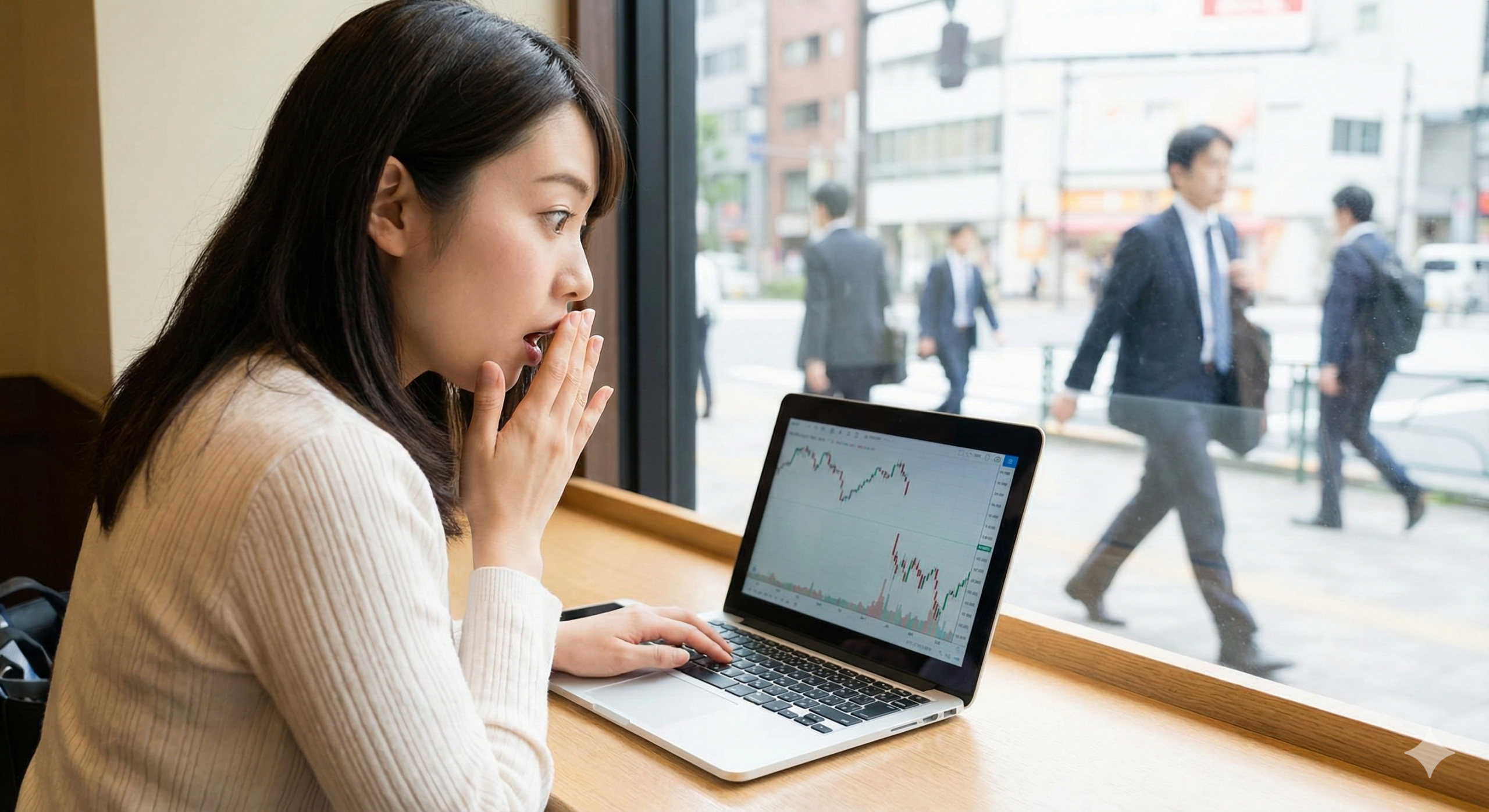
「ノートパソコン1台でプロのように稼げるのか?」という問いに対し、私は確信を持って「イエス」と答えます。 XMTrading(エックスエム)のプラットフォームであるMT4やMT5は、設定とスペックを最適化すれば、ノートPCでもデスクトップ機に劣らない強力な武器へと進化します。 しかし、何の知識もなく複数のチャートを表示させれば、肝心な局面で動作が止まり、取り返しのつかない損失を招く「ラグの罠」が潜んでいるのも事実です。 この記事では、プロの視点からノートPCの限界を突破し、複数チャートを流れるように操るための究極のメソッドを伝授します。 あなたがどこにいても、そのノートPC1台が「利益を生み出す指令塔」となるための具体的なロードマップを、今ここで手に入れてください。
【この記事で分かること】
- ノートPCの表示限界と安定稼働に必要なPCスペック
- 注文遅延を解消し、MT4・MT5を高速化させる内部設定
- 外部モニターを導入し作業領域を2倍以上に広げる手順
- 複数通貨を同時に監視し、分析ミスを防ぐプロの配置術
XMTrading ノートパソコンで複数チャートは可能?基本環境と必要スペック
FXトレードにおいて、ノートパソコンの最大の魅力は「場所からの解放」にあります。 かつては、何枚もの大型モニターを並べたデスクトップ環境こそがプロの象徴でしたが、現在はPCの処理能力が飛躍的に向上し、薄型のノートPCでも4枚〜8枚のチャートを同時に動かすことが可能です。 しかし、MT4やMT5は見た目以上にリソースを消費するため、安易なスペック選びはトレードの致命傷になりかねません。 ここでは、ノートPCで快適なトレード環境を構築するための「絶対的な土台」となるスペックと、その裏側にある技術的な理由を深掘りしていきます。 あなたの愛機が、戦場である相場で戦い抜けるスペックを備えているか、冷徹にチェックしていきましょう。
XMTradingで複数チャート表示はノートパソコンでもできる?結論を解説
結論から申し上げますと、現代のノートパソコンにおいて複数チャートの表示は「完全に可能であり、かつ実用的」です。 現在市販されている標準的なビジネス向けノートPCであれば、4枚から6枚程度のチャートを同時に動かすことは決して難しくありません。 しかし、ここで重要になるのは「単に表示できるか」ではなく「実戦でストレスなく動くか」という点です。
トレードにおいて、1秒の遅延(ラグ)は命取りになります。特にスキャルピングやデイトレードを行う場合、価格更新が止まったり、注文ボタンを押してから約定までに時間がかかったりする状態は避けなければなりません。 XMTradingのMT4/MT5は、チャート枚数が増えるほど、また表示するインジケーターが多くなるほど、PCへの負荷が指数関数的に増えていきます。 これは、各チャートが独立してリアルタイムのティックデータを処理し、描画を繰り返しているためです。
ノートパソコンで複数チャートを運用する際は、画面サイズ(物理的な視認性)と内部処理能力(スペック)の両面からアプローチする必要があります。 画面が小さい13インチ程度のノートPCでも、外部出力を活用したり、MT4の整列機能を使ったりすることで、複数の通貨ペアを同時に監視するプロ級の環境を作ることができます。 最近のプロトレーダーは、メイン機にデスクトップ、外出用に高スペックノートPCという使い分けをするのが一般的ですが、最新のゲーミングノートやクリエイター向けPCであれば、ノート1台をメインに据えることも十分に現実的です。 参照元:消費者庁:金融商品取引等に関する注意喚起
ノートパソコンで複数チャートを開くための最低スペックとは
トレード専用機としてノートパソコンを準備する場合、まず意識すべきは「最低スペック」です。 「とりあえず動けばいい」という基準で格安PCを選んでしまうと、相場が激しく動く雇用統計などのタイミングでCPU使用率が100%に達し、画面がフリーズして注文すら出せないという最悪の事態を招きます。
以下に、XMTradingをノートPCで運用するためのスペック比較表を、技術的な重要度と共にまとめました。
| 項目 | 最低スペック(動くレベル) | 推奨スペック(快適レベル) | プロ仕様(妥協なし) |
|---|---|---|---|
| OS | Windows 10 | Windows 11 | Windows 11 Pro |
| CPU | Intel Core i3 / Ryzen 3 | Intel Core i5 / Ryzen 5 | Intel Core i7以上 / Ryzen 7以上 |
| メモリ (RAM) | 8GB | 16GB | 32GB以上 |
| ストレージ | HDD(非推奨) | SSD (SATA) | SSD (NVMe / PCIe Gen4) |
| GPU | CPU内蔵グラフィックス | CPU内蔵 (Iris Xe等) | 専用GPU (RTX 4060以上) |
| 画面解像度 | 1366 × 768 (HD) | 1920 × 1080 (Full HD) | 2560 × 1440 (WQHD) 以上 |
最近のMT4/MT5は、バックテスト機能や複雑なカスタムインジケーターの使用を想定しており、意外とメモリを消費します。 特にメモリ8GBは、ブラウザ(Chromeなど)で情報収集をしながらトレードをすると、すぐに「物理メモリの限界」に達し、動作が目に見えて重くなります。 そのため、私は16GBを「トレードにおける最低ライン」として強く推奨しています。 また、OSのアップデートが重なるだけでリソースを奪われるため、常にスペックに余裕を持たせることが精神的な余裕にも繋がります。 参照元:Microsoft 公式:Windows 11 システム要件
CPU・メモリ・SSDはどれくらい必要?快適に動く基準
快適な動作を決定づけるのは、CPU、メモリ、そしてSSDの「黄金の三角形」のバランスです。 まずCPUですが、MT4やMT5は基本的に「シングルコア」の処理能力に大きく依存します。 コア数(同時に処理できる作業数)が多いことも大切ですが、1つ1つのコアがどれだけ速いかが、チャート描画の滑らかさを左右します。 そのため、安価な「省電力モデル(Uシリーズ)」よりも、ゲーミングPC等に搭載される「ハイパフォーマンスモデル(Hシリーズ)」を選ぶと、複数チャートの描写がより滑らかになります。
メモリについては、チャート枚数が増えるほど「ページファイル(仮想メモリ)」への書き込みが発生しやすくなります。 メモリが不足すると、PCは一時的にストレージをメモリとして使おうとしますが、これが動作を著しく重くする「スワップ」という現象を引き起こします。 16GB以上のメモリを積むことで、この物理的な遅延を完全に回避し、常にCPUがフルスピードで計算できる環境を整えることができます。 特にDDR5規格のメモリを搭載した最新PCであれば、データの転送速度がさらに向上し、インジケーターの計算も高速化されます。
ストレージに関しては、もはやHDD(ハードディスク)は選択肢に入りません。 MT4の起動、数年分のヒストリカルデータの読み込み、チャートの切り替え。これら全ての動作において、SSDはHDDの数十倍の速度を発揮します。 特に最新の「NVMe SSD」であれば、MT4の起動は数秒、データの読み込みは一瞬で完了します。 この「一瞬の速さ」の積み重ねが、トレード中のストレスを排除し、冷静な判断をサポートしてくれるのです。 参照元:Intel 公式:CPU の仕組みとパフォーマンスの理解
MT4・MT5で複数チャートを同時表示する設定方法
MT4やMT5には、ノートPCの限られた画面を「仮想的なマルチモニター」に変えるための機能が標準搭載されています。 最も多用されるのは「ウィンドウの整列」機能です。 上部メニューの「ウィンドウ」から「垂直分割」や「水平分割」を選択すれば、開いている全チャートが自動的に等間隔で整列されます。 ただし、ノートPCの画面比率(多くは16:9)を考慮すると、4分割(田の字型)が最もバランス良く情報をキャッチできます。
しかし、ただ並べるだけでは1枚あたりのサイズが小さくなりすぎて見づらくなります。 ここで活用したいのが「チャートの最大化」と「ショートカットキーによる切り替え」です。 Ctrl + F6 を押すことで、開いているチャートを順番にフル画面で切り替えることができます。 これにより、特定の通貨ペアを精査したい時だけ一瞬で全画面表示にし、再び分割画面に戻すという流れるような操作が可能になります。
また、不要なツールバーや「気配値表示」「ターミナル」などのパネルを非表示にすることも重要です。 これらのパネルを表示したままでは、肝心のチャート領域が上下左右から削られてしまいます。 「F11キー(全画面表示)」を叩けば、Windowsのタスクバーすら消え、ノートPCの画面全体がチャートで埋め尽くされます。 この「余白の削減」こそが、小さなノートPCでプロ級の分析を可能にする隠れたコツなのです。
チャート枚数に応じた最適な表示設定
表示枚数が少ない(1〜2枚)場合は、左右に並べる「垂直分割」が適しています。 一方で、4枚以上の場合は「重ねて表示」から「タイル状に整列」を選択するのが最も効率的です。 また、MT5独自の機能である「チャートのデタッチ(分離)」を使えば、ブラウザや別のソフトの前面に特定のチャートだけを浮かせることができ、作業中の監視効率が格段にアップします。 これは、YouTubeなどで経済ニュースを見ながら、画面の隅でチャートを監視したい時に非常に役立ちます。
ノートPC1台で何枚までチャート表示できるのか目安を公開
実際にノートPC1台で、視認性を保ったまま何枚までチャートを表示できるのか。これは「画面サイズ」ではなく「解像度」に答えがあります。 一般的な「フルHD(1920×1080)」の解像度を持つ15.6インチノートPCを想定した場合、実用的な限界は「4枚」です。 4分割であれば、各チャートが960×540ピクセル程度の領域を確保でき、ローソク足の形状やインジケーターの推移を正確に読み取ることができます。
しかし、もし解像度が「WQHD(2560×1440)」や「4K」のハイエンドノートPCであれば、話は変わります。 4K環境なら、画面を4分割しても1枚あたりがフルHD相当の解像度になるため、8枚〜12枚のチャートを並べても十分に実戦投入が可能です。 ただし、以下の枚数ごとの特徴を理解しておく必要があります。
- 1〜2枚:デイトレードの主戦場。1つの通貨ペアを深く分析するのに最適。
- 4枚:主要4通貨(ドル円、ユーロドル、ポンドドル、ゴールド等)を網羅的に監視。
- 6枚以上:通貨相関をチェックするための「監視用」。ここからエントリーを判断するのは視覚的負荷が高い。
物理的な画面サイズが小さい(13インチ以下)場合、解像度を上げすぎると文字やアイコンが小さくなりすぎて「眼精疲労」の原因になります。 自分の視力と相談し、Windowsの「拡大縮小(スケーリング)」設定で、125%や150%に調整しつつ、最適な枚数を見つけてください。 また、最近増えている「16:10」のアスペクト比を持つノートPCは、縦方向の情報量が増えるため、チャート分析には非常に有利です。
画面が重くなる原因とXMTradingでの動作を軽くするコツ
MT4やMT5を使っていて「クリックの反応が遅い」「価格の動きがガクガクする」と感じたなら、それはPCからの悲鳴です。 その最大の原因は「ヒストリカルデータ(過去のローソク足)」の過剰な読み込みにあります。 デフォルトの設定では、MT4は数万本という膨大な過去データをメモリに保持しようとしますが、通常のトレードで必要なのは直近の数百本〜数千本程度です。
この無駄を削るだけで、ノートPCの動作は劇的に軽く、かつ安定します。
- 「ツール」→「オプション」を開く
- 「チャート」タブを選択する
- 「ヒストリー内の最大バー数」と「チャートの最大バー数」をデフォルトの65000から「2000〜5000」程度に減らす
- OKを押してMT4を再起動する
これにより、MT4がメモリにロードするデータ量が大幅に削減され、スクロールや画面切り替えの速度が向上します。 また、音声アラートの設定や、不要なニュース配信の受信をオフにすることも有効です。 「オプション」の「音声設定」で有効のチェックを外す、あるいは「サーバー」タブでニュースのチェックを外すことで、無駄な通信とCPU処理をカットできます。 これらは特に低スペックなノートPCを使っている場合に劇的な効果を発揮し、夏場の熱暴走対策にも繋がります。
ノートパソコンでトレードするメリット・デメリット
ノートパソコンでのトレードは、自由と制約のトレードオフです。 私が長年の経験から導き出した、ノートPC運用の実態を詳細な比較表にまとめました。
| 項目 | ノートパソコンのメリット | ノートパソコンのデメリット |
|---|---|---|
| 機動力 | カフェ、旅行先、ベッドの上。24時間どこでも即座に取引可能。 | 画面の物理的な小ささにより、俯瞰的な分析が難しい。 |
| 停電対策 | 内蔵バッテリーがあるため、急な停電でも決済まで完了できる。 | バッテリー駆動時は省電力モードが働き、処理速度が低下する。 |
| 導入コスト | 本体・モニター・キーボードが一体。数万円から環境が整う。 | 故障時に全ての機能が使えなくなる(全損リスク)。 |
| 静音性 | デスクトップに比べ消費電力が少なく、ファン音も静か。 | 排熱効率が悪く、高負荷時に性能制限がかかる場合がある。 |
| 身体負担 | 好きな場所で作業できるが、姿勢が崩れやすい。 | 目線が低くなり、肩こりや腰痛の原因になりやすい。 |
ノートPCの最大の弱点である「排熱問題」は、トレードの安定性に直結します。 PCが熱くなると、故障を防ぐためにCPUが自動的に速度を落とす「サーマルスロットリング」が発生します。 これが起きると、チャートの更新がカクつき、最悪の場合はソフトが強制終了します。 ノートPCでトレードをするなら、後述する「冷却対策」はスペック選びと同じくらい重要であることを肝に銘じてください。 また、公共のフリーWi-Fiを使用する際のセキュリティリスクについても、VPNの導入などで対策しておく必要があります。 参照元:厚生労働省:情報機器作業における労働衛生管理のためのガイドライン
XMTrading ノートパソコンで複数チャートを快適に使うコツ5つ
ノートパソコンの性能を100%引き出し、デスクトップ機をも凌駕する「勝てる環境」を作るためには、ハードウェアの力だけでは足りません。 プロが実践しているのは、限られたリソースを「トレードという一点」に集中させるための戦略的な工夫です。 「ノートだから不便なのは仕方ない」と諦める必要はありません。 少しの投資と設定の見直しで、ノートPCは最強のトレードツールへと進化します。 ここでは、私が実戦を通じて磨き上げた、ノートPCトレードを極めるための5つの黄金則を詳しく解説します。 これらを実行すれば、もはや画面の小ささやラグに悩まされる日々とは決別できるはずです。
【以下で分かること】
- 外部モニター(モバイルモニター)による作業領域の物理拡張
- 脳の疲労を軽減し、トレンドを瞬時に把握するチャート配色術
- 有線接続や5GHz帯Wi-Fiによる通信ラグの徹底排除
- 物理的な冷却と電源設定の最適化によるフリーズ防止策
外部モニター接続でチャート画面を増やす最適な方法
ノートパソコンの最大のボトルネックである「画面の狭さ」を、最も低コストかつ劇的に解消する方法が外部モニターの増設です。 今のノートPCの多くは、HDMIポートや、映像出力に対応したUSB Type-Cポートを備えています。 ここに24インチ前後のモニターを1台追加するだけで、作業面積は一気に2倍〜3倍へと膨れ上がります。 プロの中には、ノートPCを閉じて(クラムシェルモード)、大画面の外部モニターをメインに使う人も少なくありません。
モニター接続の際は、以下の役割分担を意識してください。
- 外部モニター(メイン):複数枚のチャートを並べ、相場の全体像を俯瞰する。
- ノートPC画面(サブ):注文画面、経済指標カレンダー、ニュースサイト等を表示する。
また、最近では「モバイルモニター」という選択肢も非常に強力です。 15インチ程度の薄型モニターであれば、カバンに入れ、外出先のカフェでもデュアルモニター環境でトレードが可能です。 電源をノートPCから供給できるUSB-C接続モデルを選れば、配線もスッキリし、場所を選ばない「移動式トレードルーム」が完成します。 さらに、複数のモニターを数珠つなぎにする「デイジーチェーン」対応のモニターを選べば、ノートPCのポートが少なくても3画面構成などが容易に構築できます。 参照元:EIZO株式会社:マルチモニターのメリットと導入方法
チャート配置のコツ|複数通貨ペアでも見やすくする配置術
画面を広くすることと同じくらい重要なのが、その中身である「情報の整理」です。 ノートPCの小さな画面に、デフォルトの「黒背景・緑のグリッド」を表示させたままでは、情報のノイズが多すぎて脳が疲弊します。 プロが実践しているのは、徹底的に「不要な線を消し、色のコントラストを整える」ことです。
具体的には、以下の設定を推奨します。
- 背景色:白または薄いグレー。文字とのコントラストがはっきりし、視認性が向上します。
- グリッド:完全にオフ。重要な価格帯は水平線(ホリゾンタルライン)で手動で引くのが鉄則です。
- ローソク足:陽線を赤、陰線を青(またはその逆)など、直感的にトレンドを把握できる配色に。
配置に関しては、「左から右、上から下」という人間の自然な視線移動を意識します。 左上に「長期足(日足・4時間足)」、右上に「中期足(1時間足)」、そして下段に「エントリー判断用の短期足(5分足・1分足)」を配置するのが王道のスタイルです。 これにより、環境認識からタイミング判断への移行がスムーズになり、いわゆる「木を見て森を見ず」の状態を物理的に防ぐことができます。 また、通貨強弱を判断するために、ドルストレートとクロス円を分けて配置するなどの工夫も効果的です。
不要なインジケーターを削減して動作を軽くする方法
「勝てないトレーダーほど画面がインジケーターで埋め尽くされている」と言われますが、これはPC負荷の観点からも正解です。 特に、数千本の過去データに対して複雑な演算を繰り返す「カスタムインジケーター」などは、ノートPCのCPUを激しく消耗させます。 複数を同時に表示させれば、それだけ価格描写の更新頻度が下がり、一瞬の急騰・急落時にチャートがフリーズするリスクが高まります。 特に「リペイント(後出し)」を行うような重いインジケーターは、ノートPCでの運用には不向きです。
動作を極限まで軽くするための基準を設けましょう。
- 移動平均線は3本以内:多すぎると計算が重複し、視覚的にも混乱します。
- オシレーターは1つに絞る:RSIやMACDなど、用途の重なるものは1つで十分です。
- 計算範囲を限定する:パラメーター設定に「最大表示バー数」があれば、直近1000本程度に絞ります。
シンプルなチャートは、PCの処理速度を守るだけでなく、あなたの決断を「シンプルかつ迅速」にします。 計算はPCに任せ、自分は「形(プライスアクション)」を読み解くことに全集中する。 これが、ノートPCという限られたリソースで勝ち続けるための知恵です。 参照元:総務省:ICT スキルの重要性について
回線速度とWi-Fi環境でトレード精度は変わる?改善ポイント
ノートパソコンでのトレードにおいて、最も脆弱になりやすいのが「通信の安定性」です。 多くのユーザーがWi-Fiを使用していますが、Wi-Fiは電子レンジなどの家電や、周囲の電波干渉によって、一瞬だけ接続が途切れる「パケットロス」が発生しやすい特性があります。 これが注文時に起きれば、「注文がいつまでも通らない」「最悪のレートで約定する」という致命的な事故に繋がります。 特にXMTradingのような海外FX業者の場合、物理的な距離があるため、通信の「安定」は「速度」よりも重要です。
安定した通信を確保するための対策は以下の通りです。
- 可能な限り有線LANを使う:USB-LANアダプターを使えば、薄型ノートPCでも有線接続が可能です。これが最も確実な対策です。
- Wi-Fiなら5GHz帯(11ac/ax)を選ぶ:2.4GHz帯は干渉を受けやすいため、トレードには不向きです。電波干渉が少ない5GHz帯を選んでください。
- 公共Wi-Fiを避ける:不特定多数が利用する回線は遅延が大きく、セキュリティリスクも高いため、トレードには向きません。
- DNS設定の最適化:Google Public DNS(8.8.8.8)など、高速なDNSサーバーを設定することで、サーバーへの名前解決スピードが向上することがあります。
通信速度(Mbps)よりも、応答速度(Ping値)が重要です。 MT4の右下にある接続ステータスをクリックして、最も応答速度が速いデータセンターが選ばれているか確認してください。 参照元:総務省:Wi-Fiの利用者向け簡易マニュアル
XMTradingでラグを防ぐための設定と注意点
ノートPCには、OSレベルで「バッテリーを長持ちさせるための制限」がいくつもかけられています。 これがトレードにおいては「処理のブレーキ」となります。 特に、Windowsの「電源プラン」が「省電力」や「推奨」になっていると、CPUが本気を出すのをやめてしまい、MT4の動作がもっさりと重くなります。
ラグを物理的に排除するための設定項目を整理しました。
- 電源プランを「最高のパフォーマンス」に:設定から電源モードを変更し、常にCPUの最大パワーを使えるようにします。
- バックグラウンドアプリの停止:Windows Updateやウイルス対策ソフトのフルスキャンなど、リソースを奪う処理は取引時間外に行います。
- ハードウェアアクセラレーションの活用:MT5などはGPUを使って描画を高速化できるため、専用GPU搭載機ならその設定をオンにします。
また、物理的な熱対策も必須です。 ノートPCを机にベタ置きせず、スタンド等で底面を少し浮かすだけで、吸気効率が上がり、サーマルスロットリング(熱による性能制限)を劇的に防ぐことができます。 冷却ファン付きのスタンドを導入すれば、真夏のトレードでも動作が安定します。 PCが涼しく保たれている時、あなたの注文速度もまた、最速の状態に保たれるのです。
ノートパソコンで勝てる人のトレード環境の共通点
プロライターとして多くの成功トレーダーを取材してきましたが、ノートPCを武器にしている人々には共通点があります。 それは「環境の徹底的なルーティン化」です。 彼らはどこにいても、自宅のデスクトップ環境と同じ「いつもの表示」をノートPC上で再現します。 これは、脳に余計なコストをかけず、チャートの変化だけに全集中するための知恵です。
勝てる人の共通する細かなこだわりは以下の通りです。
- 多機能マウスの活用:トラックパッドは使わず、サイドボタンにショートカット(ライン消去や時間軸切り替え)を割り当てた多機能マウスを使用。
- 身体的ケアの徹底:視点の低さによる疲労を防ぐため、PCスタンドで画面を目の高さまで上げ、姿勢を正している。
- 二重のバックアップ:ノートPCの横に、常にアプリ版を立ち上げたスマホを置き、通信障害やフリーズに備えている。
- 適切な休息:ノートPCは集中しすぎて目が疲れやすいため、タイマーを使って定期的に目を休める工夫をしている。
彼らはノートPCを「安くて便利な道具」ではなく、「自分の指先の延長」として扱い、愛機が最も力を発揮できる状態を常に維持しています。 道具を信じ、道具を手入れする。この職人気質こそが、過酷な相場の世界で生き残るための真の条件と言えるでしょう。
XMTrading ノートパソコン 複数チャート運用の最適解【まとめ】
最後に、ノートパソコンでXMTradingの複数チャートを快適に運用するためのエッセンスを凝縮してまとめます。 これら10のチェックリストを完了させた時、あなたのノートPCは最強のトレードステーションへと生まれ変わっているはずです。
- Core i5以上、メモリ16GB、SSD搭載のノートPCを基準に選ぶ
- MT4/MT5の「最大バー数」を5000以下に制限し、CPU負荷を激減させる
- フルHD画面での4分割表示を基本とし、視認性と俯瞰力のバランスを取る
- 外部モニター(またはモバイルモニター)を導入し、物理領域を2倍以上に広げる
- チャートは白背景+グリッドなしに設定し、長時間の監視による眼精疲労を防ぐ
- 通信は「有線LAN」または「5GHz帯Wi-Fi」を優先し、パケットロスを根絶する
- Windowsの電源プランを「最高のパフォーマンス」に設定し、処理のブレーキを外す
- PCスタンドや冷却ファンを使用し、熱による性能低下を物理的に回避する
- インジケーターを厳選し、描写ラグを最小限に抑えて約定スピードを守る
- 万が一の事態に備え、常にスマホアプリ版での即時決済体制を整えておく
ノートパソコンという選択は、あなたに圧倒的な自由をもたらします。 しかし、その自由を利益に変えられるかどうかは、この記事で解説した「環境への執着」にかかっています。 今日から、あなたの愛機をプロ仕様へとアップグレードし、相場という戦場で勝利を掴み取ってください。
コメント